Blender 06 | Fly-Cycle Part 02

Für den zweiten Part des Fly-Cycles habe ich zuerst unter Curve einen Path hinzugefügt, den um 90 Grad gedreht und im Raum einen Cycle gezeichnet. Darauf hin habe ich den Character mittels Parent to “Path Constraint” auf den Rig gelegt. Danach habe ich die Einstellungen angepasst, damit der Character den Pfad auf der richtigen Axe folgt. Nachdem ich das gemacht habe, hat sich zwar der Character nach dem Pfad bewegt, aber völlig falsch und das Rig hat die Animationen von vorhin nicht mehr gespeichert. Ein weiterer Minus Punkt waren die Augen, die nicht mehr am Rig befestigt waren und sich gesondert bewegt haben.

Danach bin ich wieder zurück gegangen zur Back Up Version und habe auf dem Dope Sheet versucht einen Cycle selbst mit Position und Rotation hinzubekommen. Während der Start okey ist und das Ende auch nett aussieht, ist der Mittelteil etwas ausbaufähig. Bei dieser Version sind aber die Augen und die vorherigen Bewegungen gespeichert, nachdem alles gesetzte Keyframes sind. 

Blender 05 | Fly-Cycle Part 01

Im ersten Part des Fly-Cycles habe ich mir das Movement meines Characters überlegt wie es am Stand aussehen soll. Dazu habe ich versucht, mit Anticipation den Start des Fluges den Mittelteil und den Endpart anzudeuten. Im Mittelteil steht der Character einfach in der Luft und am Ende sollte er wieder in der gleichen Pose sein wie am Start, damit es ein Cycle ist.

Im rechten oberen Bild ist mein Fail zu erkennen: Ein Rig von Mixamo darunter legen, was kleine Bewegungen macht, damit er lebendiger aussieht. Das hat mein Mesh komplett zerstört.

Mit Hilfe des dope sheets habe ich im Pose Mode Keyframes auf die Positionen und Rotationen der Arme, Füße, Hüfte und des Kopfes gesetzt. Sobald die Keyframes alle gesetzt waren und ich glücklich damit war, bin ich in den Tab Nonelinear Animation gegangen und habe eine neue rigAction gesetzt. Damit sich die Animation verlangsamt und ich mehr Zeit für das Fliegen im Raum habe. Einzustellen ist das im rechten Fenster unter Strip (Shortcut N, falls das Fenster nicht erscheint) im Strip Menü gibt es den Abschnitt Action Clip, der auf das ausgewählte rigActon angewendet werden kann. Dabei habe ich den Playback Scale auf 8 gesetzt damit sich die Animation langsamer bewegt (ums 8-fache). Würde man den Repeat auch erhöhen, würde sich die Animation wiederholen. Bei diesem Schritt ist es wichtig, die einzelnen Keyframes nicht mehr modifizieren zu müssen, weil man nicht mehr über das Dopesheet zurück kommt.  Dafür müsste man eine neue rigAction anlegen und nicht im Strip Tap modifizieren, dann kann man die einzelnen Keyframes wieder bearbeiten.

Nachdem diese Schritte angewandt wurden, hat man einen Fly-Cycle am Stand:

Blender 04 | Rigging

Für das Rigging haben wir im Unterricht schon das Tool ARP (Auto-Rig Pro) kennengelernt. Mit diesem Tool habe ich auch meinen Character gehriggt. Dafür habe ich den Stern in eine natürliche Pose gebracht und auf eine normale passende Größe. Danach habe ich die Transformations zurückgesetzt, so dass dies die Auto Pose ist. Im nächsten Schritt habe ich eine Armeture erstellt und dafür im Tab ARP: Smart die Control Points für Neck, Chin, Shoulders, Root (Hips) und Ancles gesetzt. Bevor ich auf Go gedrückt habe, habe ich mich noch vergewissert, dass meine Figur im Rig keine Fingern hat, da diese nicht benötigt werden. Nach diesem Schritt habe ich im ARP Rig Tab Match to Rig ausgewählt. Zurück im Object Mode meine Figur ausgewählt + mein Rig, im Skin Tab dann gebindet. 

Nachdem ich keine MoCap Data habe und meine Figur selbst animiere, wird im nächsten Schritt der Charakter bewegt und ein “Fly-Cycle” am Stand gemacht. 

Blender 03 | Modelling & Sculpting

Das Modelling in Blender war bei mir ein etwas längerer Prozess mit vielen Neuanfängen, Tutorials und Hilfe. Erst nachdem 5 Versuch habe ich ein Modell hinbekommen, das ansatzweise so aussah , wie ich es mir vorstellte. Dieses Mesh hatte allerdings weniger mit meiner Ursprünglichen Idee zu tun und so entstand die Idee der Sternflamme, das sich am Lumalee anlehnt, aber etwas anders aussieht. Fürs Modell selbst habe ich verschiedene Methoden ausprobiert. Zuerst einen Stern modelliert mit mehreren Modifyer versehen, um danach mit dem Sculpting zu beginnen. Am Ende war die beste Methode nicht mit einem Stern anzufangen sondern mit einem Würfel, bei dem ich dann die Seiten extruded habe und vor allem mit dem Subdivision Modifyer gearbeitet habe. 

Nach diesem Step bin ich zu den Sculpting Einstellungen gegangen und habe hauptsächlich mit den Clay Stripes und dem Grab Brushes gearbeitet. gearbeitet. Am besten konnte ich arbeiten, indem ich mir mein Mesh immer wieder von allen Perspektiven angesehen habe und vor allem die Side Views (x,y axis) halfen mir dabei, die Figur gleichmäßig zu sculpten. 

Am Ende habe ich dann noch zwei Augen hinzugefügt und diese mit an das Mesh angehängt:
Ich habe das Mesh mit den zu übertragenden Daten ausgewählt und dann das Zielmesh mit der Shift-Taste ausgewählt. Im Weights Mode unter „Gewichte“ habe ich die Option „Gewichte übertragen“ ausgewählt. Danach habe ich die Source Layers auf „By Name“ und die Destination Layers auf „All Layers“ geändert. Letzter Schritt: Dazu habe ich den Armature Modifier auf die Augen kopiert.

Blender 02 | Blender vs Zbrush

Generel:
ZBrush bietet ein mehrsprachiges System, was es Benutzern ermöglicht, die Sprache anzupassen, während Blender auf Python3 basiert, was das Schreiben von Add-ons und das Rigging von Charakteren für Animationen erleichtert. ZBrush wird oft in großen Studio-Produktionen verwendet, um fotorealistische und produktionstaugliche Skulpturen zu erstellen. Blender ist dagegen ideal für kleinere Studios und Projekte wie Kurzfilme, TV-Serien und Werbespots. Einige Funktionen sind in beiden Programmen ähnlich, aber unterschiedlich benannt, wie z.B. Z-Intensity (U) in ZBrush und Strength (Shift+F) in Blender. Die Blender-Community bietet großen Support, was den Einstieg erleichtert, während ZBrush durch spezialisierte Tools für hochwertige Outputs bekannt ist.

Blender:
Blender hat den Nachteil, dass viele Funktionen, wie bestimmte Exporteinstellungen, die man in anderen Programmen mit Drittanbieter-Erweiterungen ergänzen kann, hier nicht verfügbar sind. Kleinere Sculpting-Projekte mit geringer Polygonanzahl sind jedoch ideal für Blender. Das Programm bietet ein Data-Block-Menü, Radial Control sowie Anpassungsoptionen für das Erscheinungsbild. Um Konzepte beim Sculpting in Blender zu skizzieren, kann Dyntopo verwendet werden, wodurch das Mesh in Teile unterteilt und verschiedene Ebenen genutzt werden können, um den Prozess zu beschleunigen. Blender läuft auf Systemen wie Linux, FreeBSD, macOS und Windows.

ZBrush:
ZBrush ermöglicht den Export von Modellen oder Exporteinstellungen zur Nutzung in anderen Programmen oder mit Drittanbieter-Erweiterungen. Es kann Polycounts verarbeiten, die 10- bis 50-mal höher sind als die von Blender. ZBrush bietet eine viel größere Auswahl an Werkzeugen und Pinseln sowie leistungsstarke Funktionen wie Dynamesh, zRemesher und das neue Sculptris Pro. Das Programm läuft auf Windows und OS X.

Fazit:
Blender eignet sich für Nutzer, die ein vielseitiges, kostenloses 3D-Programm suchen. ZBrush ist perfekt für Fortgeschrittene oder Personen, die detaillierte Skulpturen erstellen und spezialisierte Werkzeuge vor allem für Sculpting nutzen möchten. Die Wahl hängt natürlich von den spezifischen Bedürfnissen ab. Aus meinen Erfahrungen ist Sculpting etwas leichter und intuitiver mit ZBrush, man kommt aber auch in Blender nach etwas Übung rein.

Quelle: https://www.blender.org/, https://www.maxon.net/en/zbrush, https://www.educba.com/zbrush-vs-blender/

Blender 01 | Konzept und Idee

Für dieses Projekt wollte ich meine Blender Skills etwas ausarbeiten und eine kleine Animation gestalten. Die Inspiration dafür ist das Lumalee aus dem Super Mario Film, dass in der Kerker Szene im Käfig zu sehen ist. Für meine eigene Adaption wollte ich eine innere Flamme gestalten, die quasi die Gefühle und Emotionen einer Person repräsentieren und für mein Projekt der Masterarbeit eine Übung ist. Aus der inneren Flamme ist in diesem Prozess ein Charakter entstanden, der einem Stern ähnlich sieht.

Meine Herangehensweise für diese Projekt habe ich in die unterstehenden Teile aufgelistet, damit möchte ich mir jeden Part in Blender etwas näher anschauen. Aus meinem Bachelor haben wir mit zwei ähnlichen Programmen gearbeitet und ebenfalls einen Charakter modelliert, allerdings war dieser sehr menschenähnlich und wurde nicht wirklich animiert. Ich möchte mich in Zukunft auch mehr mit dem Programm auseinandersetzen und dazu ist dieses Projekt perfekt zum Ausprobieren. 

Einteilung

  • 01 Kozept und Idee
  • 02 Blender vs ZBrush
  • 03 Modelling & Sculpting
  • 04 Rigging
  • 05 Fly Cycle Stand Animation
  • 06 Fly Cycle Animation
  • 07 Material & Scene
  • 08 Kamera
  • 09 Render
  • 10 Fazit

5. Umsetzung der Page mit Webflow

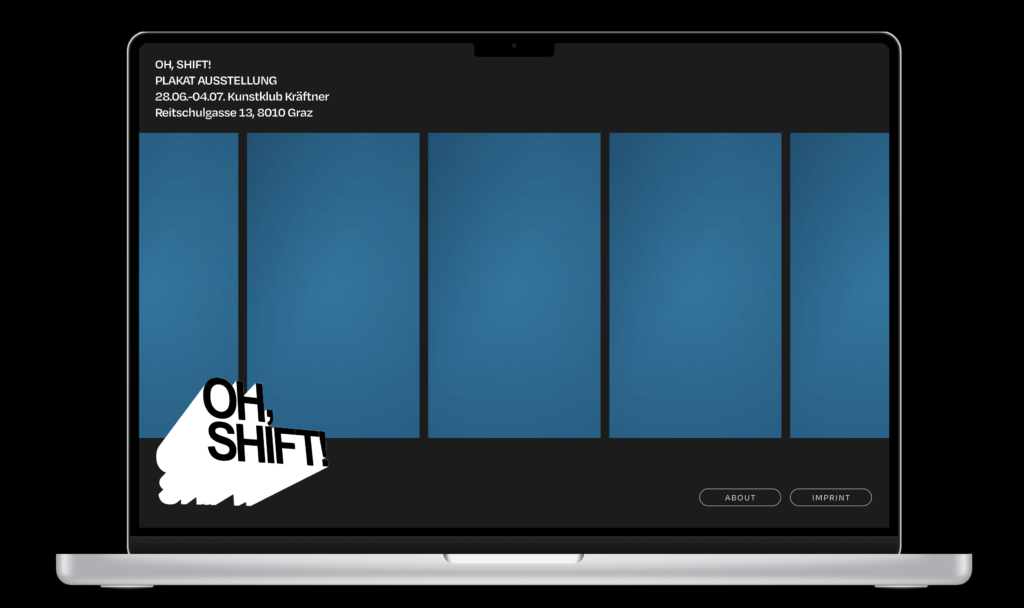
  1. Grober Prototyp in FigmaDie Zeit drängt, also habe ich damit angefangen, mir einen Crashkurs in Webflow auf Youtube anzusehen. So empfand ich die Gestaltung eines groben Prototypen in Figma als die geeignete Variante mit dem Projekt zu starten. Ich möchte hier jedoch nur das Layout verstehen, um dieses dann gut in Webflow umsetzen zu können.
  1. Aufbau der Page in WebflowWie beim programmieren, muss man in Webflow anfangen, die Seite grob zu strukturieren. Hierfür habe ich einen Prototypen in Figma gebaut, welcher am Ende nicht mehr so aussah wie die finale Website.

Nach dem Bauen des Prototypen fielen mir Dinge auf, die so nicht funktionierten.

  1. Der horizontale Scroll war sehr unangenehm anzusehen, da sich die Poster alle gleichzeitig bewegten, so sah die Seite überladen aus
  2. Der horizontale “Gallery” look funktioniert nicht so wie ich es mir gewünscht hätte, er wirkt wie ein billiges gallery-template auf mich.
  3. Die Anordnung fand ich gut, jedoch wirkte das Logo zu groß und die Buttons im Verhältnis zu klein
  4. Mir entstand zu wenig tiefe, da ich viele überlappende Elemente verwenden wollte, um diesen “cool-but-trashy” Effekt zu unterstreichen.
  5. Die fertige Seite, welche Punkte habe ich abgearbeitet?

oh-shift.webflow.io

  • ✓ Klare Gestaltung → Nur die wichtigsten Elemente befinden sich auf der Website, hierarchisch funktioniert sie für mich gut.
  • ✓ Minimalistisch → Wenige Elemente: Die Poster stehen im Fokus
  • ✓ Micro-Interactions → Ich habe hover Effekte, sowie einen custom Cursor, welche diese Unterstreicht eingefügt.
  • Schwarz/Weiß → Poster sind sehr verschieden, sie sollen der Main Focus sein

Außerdem habe ich einen infinite Scroll Effekt hinzugefügt, welcher auf meinen Inspo-Seiten im Vordergrund stand und einen sehr schönen und außergewöhnlichen Effekt auf der Website erzeugt.

(Ich wollte Bildschirmaufnahmen hochladen, aber WordPress lässt mich nicht, also bitte selbst ausprobieren! 🙂 )

Hidden Heroes: The Struggles of Caregivers || 20

A Behind-the-Scenes Look: Creating the Prototypes

The development of the prototypes for the website and the „Kümmer Kiste“ was an exciting and creative process that combined both digital and physical elements. Here’s a look at how these prototypes were created:

Website Prototype in Figma

The first step was to create the website prototype in Figma. Several subpages were designed to provide users with clear and structured navigation. The colors were deliberately kept simple and medical to build trust and convey a professional atmosphere. The website’s style is modern and minimalist, which helps present the information clearly and accessibly.

Designing the „Kümmer Kiste“

An old box was repurposed for the „Kümmer Kiste.“ It was painted and decorated to make it appealing and inviting. The content of the box was carefully selected and collected to meet the needs of caregivers. The box includes various items that offer both practical support and emotional relief.

Scenario as an Audio Track

To illustrate the usage scenario, an audio track was recorded. This helped to tell a realistic and relatable story, showing how the prototypes can be used in everyday life. The audio track authentically highlights the challenges and solutions.

Clickable Website Prototype

The website prototype was made clickable to allow interactive exploration. Users can navigate through the various subpages and experience the provided information and the website’s structure. This gives a realistic insight into the website’s functionality and usefulness.

Video Creation

To illustrate the prototypes, several video recordings were made. A screen recording of the website shows the navigation and use of the different features. Additionally, video footage of the „Kümmer Kiste“ and its contents was created. These videos were edited in Adobe Premiere to produce a cohesive and informative overall presentation.

Editing in Adobe Premiere

The final video combines the scenario, the interaction flows with the website, and the use of the „Kümmer Kiste.“ Scenario 1 is detailed to show how both prototypes work together to ease the caregiving process.

Watch the Video of the Prototype here:

Prototyp.mp4

Hidden Heroes: The Struggles of Caregivers || 19

Scenario 3: Caring for a Severely Ill Child

David Martinez, a 35-year-old married man, faced the daunting task of caring for his son, who had a severe illness. Feeling the weight of his responsibilities, David searched online for reliable resources and stumbled upon the website through a social media post shared by a support group for parents of sick children.

Upon visiting the site, David was impressed by its organized layout and intuitive navigation. He noticed categories such as „Support from Health Insurance,“ „Required Forms,“ „Available Support,“ „Care Crash Course,“ „Helpful Products,“ „Finding Care Personnel,“ and „Self-Care.“

David started with the „Available Support“ section, which offered an extensive overview of governmental and non-governmental support programs for families with severely ill children. He discovered financial aid options, respite care services, and community support groups. Detailed articles provided step-by-step instructions on how to apply for these programs, which was exactly the kind of information he needed.

Next, David visited the „Care Crash Course“ section, specifically looking for resources on managing his son’s condition. He found in-depth tutorials on administering medication, managing feeding tubes, and handling medical emergencies. The practical advice and visual demonstrations gave him the confidence to better care for his son.

Exploring the „Helpful Products“ section, David found tools that could significantly ease his daily routine. He discovered medical alert systems, specialized caregiving apps, and organizational tools. He downloaded a medication tracker app and noted down contacts for local respite care services, which offered short-term relief for caregivers.

A prominent banner on the homepage for the „Self-Care Subscription Box“ caught David’s attention. Clicking on it, he learned about the box’s offerings designed for caregivers of severely ill children, including stress-relief items, guides on mental and physical health, and support resources. Recognizing the toll caregiving had taken on his well-being, David decided to subscribe to the box, looking forward to the monthly support.

Armed with comprehensive information, practical tools, and a self-care subscription box, David felt more equipped to handle the challenges of caring for his son while also taking care of himself.