#07 Titel- & Abspanndesign

Für das große Studiodreh-Videoprojekt „(N)Immergrün“ habe ich dieses Semester den Titel und den Abspann designed. Am Ende des zweiten Drehtags hatten wir die Idee, dass es lieb wäre, wenn jede Person vom Team einmal in das Set hineingeht und eine Signature Move für seine Rolle oder Person macht. Diese Idee haben wir dann auch umgesetzt, doch einige waren am zweiten Drehtag nicht da und die wären deswegen nicht im Abspann mit dabei gewesen. Das wollte ich nicht auf mir sitzen lassen bzw. hätte es extrem schade gefunden, wenn sie nicht im Abspann „zu sehen“ sind nur weil sie an diesen Tagen nicht gearbeitet haben, aber trotzdem so eine wichtige Rolle gehabt haben.

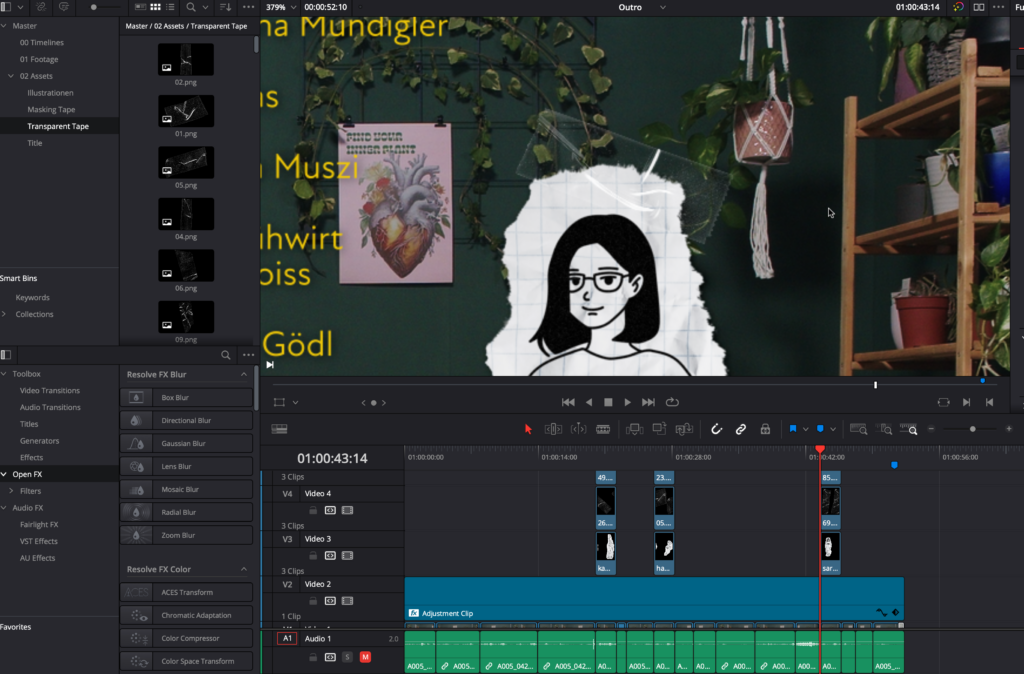
So kam mir dann die Idee die Teammitglieder zu illustrieren in einem einfachen Stil, aber mit gewissen Aspekten, die die Personen charakterisieren und man sie durch diese Details erkennt. Die Idee die Illustrationen einzubauen war indem die Illustrationen aussehen als wären sie auf einen Zettel gezeichnet und auf das Set oder den Bildschirm geklebt, dass sie wie ein Platzhalter für die Personen wirken, die nicht dabei waren. Deswegen habe ich eine Hintergrundtextur von einem etwas zerknüllten karierten Papier gesucht und nach Klebeband Bildern. Für die Klebebänder habe ich ein frei zugängliches gratis Pack mit fast 100 PNGs gefunden, die perfekt gepasst haben. Dann bin ich schlussendlich ans Illustrieren gegangen, was länger als erwartet gedauert hat, da ich einfach sehr genau beim digitalen Zeichnen bin. Hierfür habe ich Vorlagebilder in Illustrator eingefügt und dann die Personen nachgezeichnet oder Elemente aus den Bildern für meine Zeichnung herausgenommen. Definitive Learning für mich hierbei waren, dass ich nächstes Mal die Zeichnung zu erst analog skizziere und diese dann digital nachzeichne oder mit einfach (Grafik-)Tablet zeichne. Leider habe ich noch kein eignes Tablet und mein Grafiktablet zum Zeichnen am Laptop hatte ich nicht mit, deswegen musste ich es mit der Maus machen… definitiv ein langwieriger Prozess. Aber letztendlich bin ich happy mit den Illustrationen und ich hoffe der Aufwand hat sich ausgezahlt.

Die fertigen Illustrationen habe ich dann mit Photoshop auf die Papierstruktur eingefügt und so bearbeitet, dass sie aussehen als wären die Zeichnungen von einem Zettel herausgerissen. Hierfür habe ich bereits für ein anderes Projekt spezielle Photoshop Pinsel heruntergeladen gehabt, die die Form von auseinander gerissenen Papierstreifen haben. Mit diesem Pinsel habe ich die Maske der Gruppe mit allen Ebenen der Papierstruktur bearbeitet. Dann habe ich den Illustrationen eine Struktur mithilfe von Rauschen hinzugefügt, dass sie bewusst unklarer und nicht perfekt aussehen, da ich in Illustrator halt 100% schwarz genommen habe und einen Pinsel der klare Linien gemacht hat.

Die Klebeband-Streifen habe ich dann in DaVinci Resolve als Bilder hinzugefügt und platziert.

Bevor ich dann den finalen Abspann gemacht habe, habe ich überlegt wie das Titeldesign sein sollte, da ich das schlüssig und einheitlich machen wollte. Für das Design habe ich die Storyline von (N)Immergrün selbst als Inspiration genommen und wollte das (N) so gestalten, dass es bewusst anders aussieht, weil es in Klammern steht, aber trotzdem offensichtlich lesbar ist. So kam mir die Idee mit anderes Inspirationen wie von Pinterest eine simple Font, die auch für den Abspann funktioniert mit einer alten handschriftlichen Schriftart zu kombinieren, was auch sehr gut zu den Eigenschaften von Pflanzen passt.

Handschrift Font: Bickham Script Pro 3
Sans-Serife Font: New Atten Medium

Dann habe ich die Credits des Films aufgeschrieben und die Rollen nach Wichtigkeit sortiert. Für diesen Arbeitsschritt habe ich auf der Website imdb.com nachgesehen, wie sie die Rollen für andere berühmte Filme sortiert haben wie z.B. für Challengers hier: https://www.imdb.com/title/tt16426418/fullcredits. Und dann selbst und noch einmal mithilfe von ChatGPT überarbeitet.

Folglich habe ich diesen in DaVinci Resolve formatiert, hierfür einige Screenshots aus dem Programm folgend. Das Formatieren funktioniert wirklich sehr einfach und problemlos. Das einzige was ich einmal falsch gemacht habe und mich Nerven gekostet hat war, dass wenn man in DaVinci Strg Z drückt, es nicht immer rückgängig macht oder manchmal zu viel und man aber auch nicht diesen Schritt wieder wiederherstellen kann. Somit habe ich einmal alle Tabstops und den Text im Programm selbst formatiert und durch einmal Rückgängig machen war alles weg und nicht re­ver­si­bel.

Um die Inhalte und Namen besser lesbar zu erscheinen habe ich einen dezenten Schlagschatten hinzugefügt. Persönlich bin ich kein großer Fan von stark visuellen Schlagschatten, aber hierbei hilft er klar bei der Lesbarkeit und im Vergleich sieht man wie viel besser er es macht. Besonders weil im Bild selbst so viel los ist, braucht der Text eine eigene Hervorhebung, damit er für den Zuseher gut erkenntlich ist.

Episode #5 from the series: New things I learned this semester – HDRs

HDRs, or High Dynamic Range images, are a special kind of image that can capture a wider range of light and dark details than regular images. Imagine taking a photo where you can see the bright sky and the dark shadows under a tree without losing detail in either area—that’s what HDR can do. These images are especially useful in 3D modeling and animation in programs like Blender because they can create very realistic lighting and reflections.

An HDR image is made by combining several photos of the same scene taken at different exposures. This means you take some photos that are very bright, some that are very dark, and some in between. When you merge these photos together, you get an image that captures the best details from all the different exposures, resulting in a picture that looks much more like what your eyes see in real life.

Creating HDRs for Blender

Here’s a step-by-step guide on how you can create HDR images for Blender:

  1. Take the Photos:
    • Set Up Your Camera: Use a camera that allows you to take multiple shots with different exposure settings. A tripod is essential to keep the camera steady and ensure all the photos align perfectly.
    • Bracket Your Shots: Capture a series of photos, usually between 3 to 7, ranging from very underexposed (dark) to very overexposed (bright). This gives you the full range of light and shadow in the scene.
  2. Merge the Photos into an HDR Image:
    • Use HDR Software: Programs like Adobe Photoshop, Photomatix, or Luminance HDR can merge your bracketed photos into a single HDR image.
    • Align and Merge: Load your photos into the software, align them if necessary, and let the software merge them. You’ll get an image that keeps the details from all exposures.
    • Fine-Tune the Image: Adjust the tone mapping, contrast, and other settings in the software to make sure your HDR image looks natural and detailed.
  3. Save the HDR Image:
    • Choose the Right Format: Save your HDR image in a format that Blender supports, such as .hdr or .exr. These formats keep all the high dynamic range data intact.
  4. Use HDRs in Blender:
    • Open Blender: Go to the Shading workspace.
    • Add Environment Texture: In the World tab, add an Environment Texture node (Add > Texture > Environment Texture).
    • Load Your HDR: Connect the Environment Texture node to the Background node, click “Open,” and load your saved HDR image.
    • Adjust Settings: Play around with the strength and orientation to get the lighting just right in your scene.

Using HDR images in Blender can make a big difference in how realistic and vibrant your 3D scenes look. They provide rich lighting details that can bring your models to life, making them appear more dynamic and true-to-life.

Episode #4 from the series: New things I learned this semester – Frame by Frame

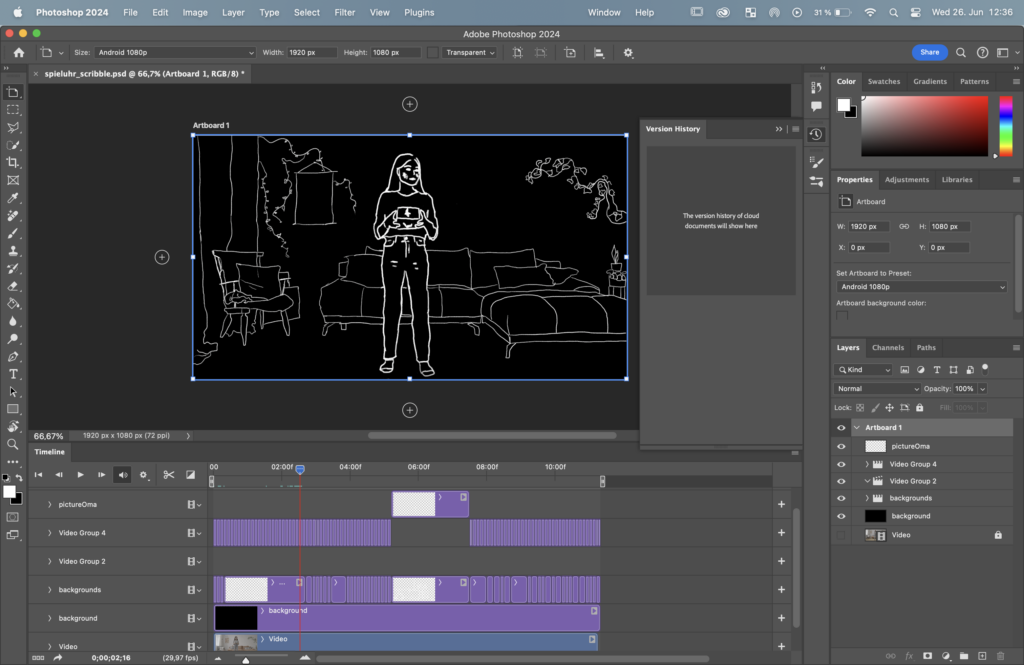
Working on the „Spieluhr“ scribble-style frame-by-frame animation has been an experience, especially using Photoshop and a drawing tablet. My process began with looking for a perfect brush style and how I can logically devide the different parts in the frame to ensure that I don’t work in chaos. Using a reference video was incredibly helpful in this stage, providing a solid foundation for the key actions and transitions.

The next step involved establishing keyframes. These pivotal moments captured the essence of each movement, marking the start and end points of actions. Working in Photoshop, I used layers to separate different elements of the animation, which made it easier to manage the complexity. The drawing tablet proved invaluable, offering the precision and fluidity needed for detailed work. At first I was really sceptical because of the drawing tablet but in the end it was really a gamechanger. This setup allowed me to create the inbetweens, or „tweens,“ which were crucial for achieving smooth, continuous motion between keyframes.

Maintaining consistency throughout the animation was a challenge, but tools like onion skinning in Photoshop made it manageable. By seeing previous and next frames, I could ensure that character proportions, shapes, and the overall scribble style remained uniform. This consistency was key to making the animation look professional and cohesive.

Attention to detail was another critical aspect. Secondary actions, such as subtle movements of hair or clothing, added layers of realism. Follow-through and overlapping action were techniques I applied to make movements more lifelike, ensuring that different parts of the body or objects moved with a natural delay.

Lighting and shadow consistency was crucial, even in a scribble-style animation. Keeping these elements uniform ensured visual coherence, and shadows moved correctly with the objects or characters, adding to the overall realism.

Throughout the process, frequent playback was essential. This allowed me to check for smoothness and coherence, making necessary adjustments along the way. Feedback from peers was invaluable, providing different perspectives and highlighting areas for improvement. Multiple revisions were part of the journey, each one bringing the animation closer to perfection.

Using Photoshop and a drawing tablet made the technical aspects of frame-by-frame animation more manageable. The software’s features, combined with the precision of the tablet, allowed for detailed and nuanced drawings. Synchronizing sound effects and any potential dialogue or background music with the animation added another layer of depth, making the visual experience more immersive.

Overall, working on the „Spieluhr“ scribble-style frame-by-frame animation was a blend of creativity and technical skill. I was happy that I took on that challenge and I may also use this for the practical part of my master thesis.

Reflexion & Ausblick

Ich habe Design & Research genutzt, um mich näher mit Streetfotografie zu beschäftigen. Es war eine gute Möglichkeit für mich in dieses Thema einzutauchen. Wie das folgende Bild „Auf der Suche“ zeigt, kann Fotografieren eine gemeinsame Aktivität sein. Bei Spaziergängen bietet es sich immer an die Kamera mitzunehmen oder mal schnell das Handy zu zücken.

Das PILOT-System werde ich in Zukunft für meine Bilder nutzen. Als Trigger schweben mir verlassene Fahrräder vor. Ich möchte die Stadt nach alten, nicht mehr genutzten Rädern (bzw. nach deren Überresten) absuchen und daraus eine Fotoserie machen. Diese vergessenen Fahrräder sehe ich als Zeitzeugen des urbanen Lebens. Sie haben bestimmt schon viel erlebt und ihre ganz eigenen Geschichten zu erzählen. Ich möchte das Zurückgelassen werden und den Zerfall durch diese Räder abbilden. Achtung, es könnte melancholisch werden …

Ich wünsche euch einen wunderschönen, sonnigen Sommer! 😉

Meine Favoriten

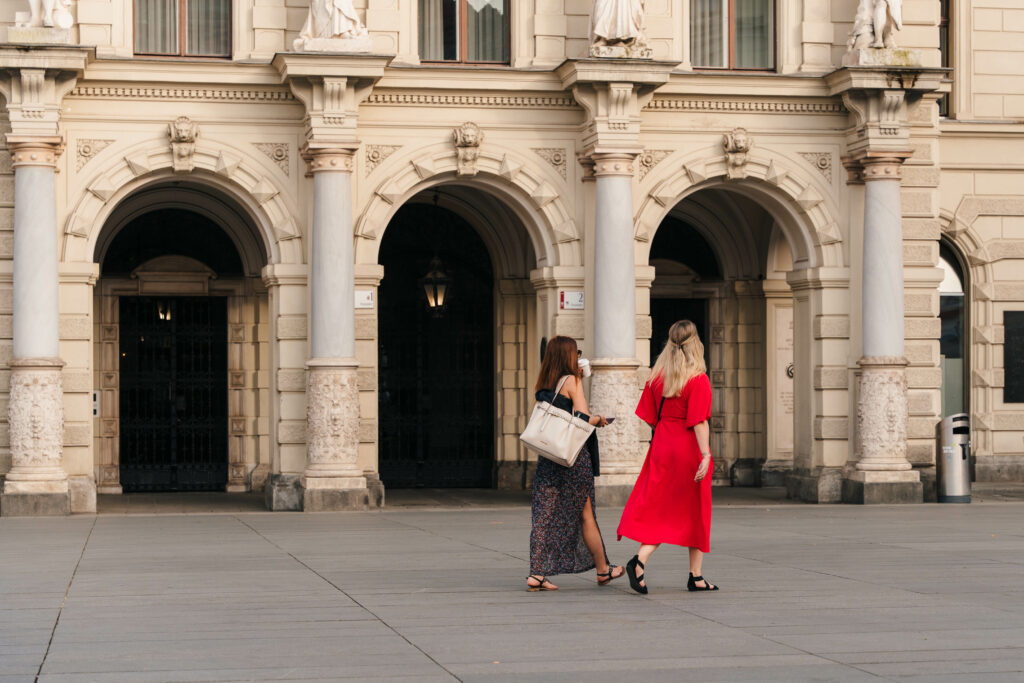
Drei Tage lang habe ich nach bestimmten Farben (Gelb, Grün und Rot) in der Stadt gesucht. In diesem Blog möchte ich meine Favoriten mit euch teilen. 

Bild 1:

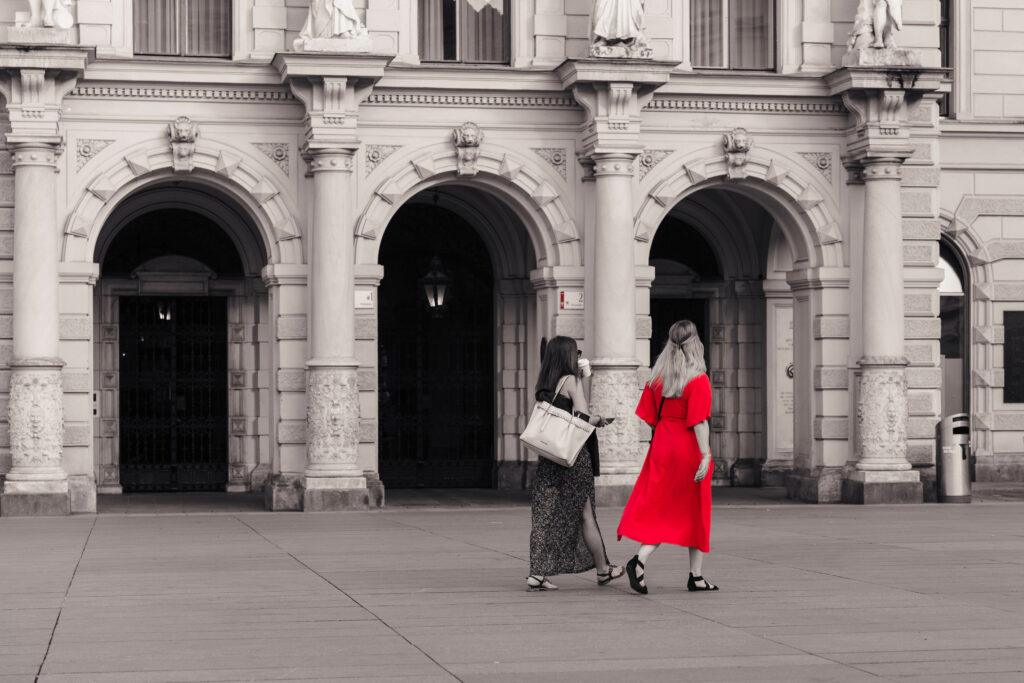
Dieses Foto wurde am Grazer Hauptplatz aufgenommen. Die Farbe Rot hat mich sehr inspiriert, da sie einem sofort ins Auge springt. Noch interessanter wird das Bild für mich, wenn ich das Foto schwarz weiß mache und die Farbe Rot dadurch noch mehr hervorgehoben wird:

Bild 2:

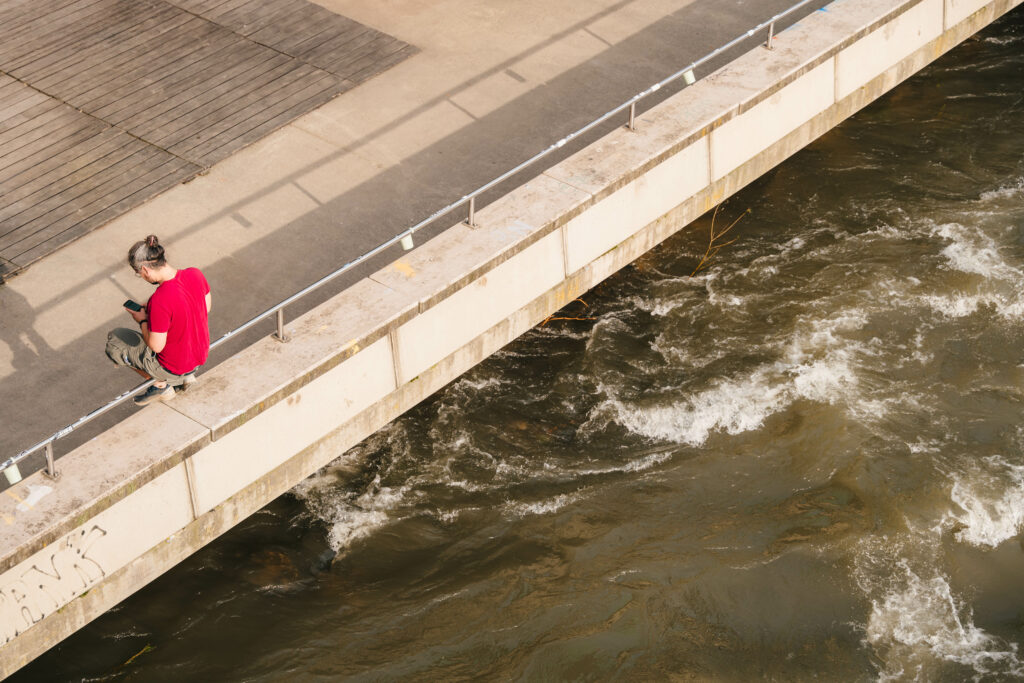
Dieses Foto habe ich von der Brücke aus gemacht. Ich fand es spannend die Komposition genau in der Mitte schräg zu teilen. Der Mann sitzt in dieser Komposition im mittleren, linken Drittel.

Ich möchte allen, die sich für Streetfotografie interessieren, das Buch “Mit offenen Augen” ans Herz legen. Das Thema wird sehr anschaulich mit vielen Beispielbildern erklärt. Außerdem werden einem Übungen näher gebracht, die wirklich Spaß machen beim Umsetzen.

Hier gehts zum Buch: https://www.thalia.at/shop/home/artikeldetails/A1061545257?ProvID=11010474&gad_source=1&gclid=CjwKCAjw1emzBhB8EiwAHwZZxYFJKf9w4yD1FwMq1kClx4eswKg4qbGrNk33TAqW4bTKI2EipLYEsxoCDaQQAvD_BwE

Viel Freude beim Fotografieren!

SEMESTERPROJEKT – ARBEITEN MIT DUIK

Zu aller erst, dieser Blogpost fokussiert sich auf meine Reflexion mit der Arbeit mit Duik.

Duik Ángela ist die neuste Version von Duik. In der Vergangenheit habe ich mich schon mal kurz mit Duik Bassel auseinandergesetzt. Da das aber schon etwas länger her ist, musste ich mich dem Werkzeug von Neuem annähern. Ohne das Zurückgreifen auf Tutorials hätte ich mich wahrscheinlich noch länger durch den Riggingprozess quälen müssen.

Meine Erkenntnisse

  • Durch die Hilfestellung von Tutorials versteht man schnell wie der Rigging Prozess funktioniert. Doch es gibt mehrere Varianten wie man zu einem Rig gelangen kann, welche ich nicht alle zeitlich ausprobieren konnte.
  • Zum einen habe ich mir die Methode mit Setzung der Ankerpunkte und die Methode durch Pfaderstellung angeschaut.
  • Es entstehen eine Menge an zusätzlichen Ebenen, welche man zwar verstecken kann, aber man kann schnell den Überblick verlieren (vor allem wenn man mehr als einen Charakter in der Szene hat).
  • Man sollte nicht vergessen jedem Charakter Rig einen Namen zu geben. Ansonsten kann es vor allem bei mehreren Charakter Rigs in einer Szene zu Verwirrungen führen und die Rigs funktionieren nicht mehr wirklich. Zum Beispiel ist es mir passiert, dass ich nicht daran gedacht habe. Beim Erstellen des ersten Charakter Rigs war es kein Problem. Aber sobald ich den zweiten Charakter Rig erstellt habe, funktionierte keiner der beiden nicht mehr richtig. Der Fuß-Controller des ersten Charakters veränderte nichts and der Fußstellung des Beines. Nach mehrmaligem Versuchen kam dann die Realisierung. Die Lösung des Problems hat wirklich viel Zeit beansprucht.
  • Man muss einiges in der Gestaltung eines Charakters berücksichtigen (vor allem als Anfänger:in). Wichtige Punkte dazu habe ich in einem anderen Blogeintrag erwähnt. Trotzdem war ich froh, dass durch die Arbeit mit Illustratordateien, es mir möglich war, Änderungen durch Illustrator zu machen. Vieles von meinem ursprünglichen Charakterdesigns ging beim Prozess verloren, da es viel zu kompliziert für eine Anfängerin gewesen wäre, nahtlos zu integrieren (z.B. Farbverläufe, Muster, Ränder). Auch wenn Muster in meiner Animation vorkommen, kann man der Kontaktstellen der einzelnen Glieder Fehler sehen. Bei diesem Punkt kann ich mir vorstellen, dass RubberHose oder Limber besser funktionieren könnten.
  • Das Rigging der Personen ging sehr gut und keine Fehler (außer der eigens herbeigeführte Bezeichnungskonflikt) aufgetreten. Aber beim Rigging für den Stier, hat sich das Programm immer beim Vorderbein verfangen und alles funktioniert bis auf das eine Bein. Auch die Pfad-Variante wollte nicht funktionieren. Erst als ich ein „Custom-Bone“ generiert habe und Auto-Rig angewendet habe, funktionierte das Bein (Scheinbar hat das Preset irgendeinen Bug).
  • Die automatisierte Walk- und Runcycle Funktion optimierten den Animationsprozess enorm. Durch weiteren Control-Panels kann man die Bewegung sehr gut individuell gestalten.
  • Duik bietet so viele unterschiedliche Werkzeuge an, dass ich bis jetzt nur an der Oberfläche dieses Plugins gekratzt habe. Um sich ausführlich mit Duik zu beschäftigen, benötigt es einiges mehr an Zeit und Übung (+ viel Konsum und Nachbauen von Tutorials).

Abschließend möchte ich sagen, dass Duik Ángela extrem viel bietet und KOSTENLOS ist! Trotzdem hatte ich das Gefühl, dass ich mich vielmehr mit dem Rigging und dem richtigen Anlegen der Illustration beschäftigen musste, als mit dem animieren und ich bin immer noch nicht zu 100% zufrieden mit meinem Resultat. Deshalb würde ich gerne, wenn das Budget es zulässt, mir RubberHose oder Limber in der Zukunft anschauen, da ich mich auch animationstechnisch verbessern möchte und deshalb das Augenmerk in meiner Arbeit darauflegen möchte. Es sollte – laut meiner Recherche – nicht so Rigging intensiv sein.

SEMESTERPROJEKT – DUIK vs. RUBBERHOSE vs. LIMBER

Für Adobe After Effects gibt es mehrere Charakter-Rigging-Plugins, die die Animation von Figuren vereinfachen und verbessern. Für meine Recherche habe ich mich näher mit den drei bekanntesten Plugins beschäftigt: Duik Angela, RubberHose und Limber. Andere Plugins zum Beispiel wären Character Tool und PuppetTools 3.

DUIK Angela

DUIK Angela ist das größtes Script das für After Effects je geschrieben worden ist. Das merkt man allein schon am Umfang von Funktionen, die es anbietet. Doch was sind die Vorteile und Nachteile von Duik?

  • Vorteile:
    • Ein klarer Vorteil ist, dass dieses Script kostenlos und Open Source ist und es wird kontinuierlich weiterentwickelt.
    • Alles Mögliche kann gerigged werden (nicht nur Charaktere), beispielsweise Face-Rigging
    • Eine große Bandbreite von Werkzeugen. Es bietet zahlreiche Tools für Charakter-Rigging, inklusive Bones, IK (Inverse Kinematics), FK (Forward Kinematics), Automatisierung von Bewegungen und auch weiteren Werkzeugen die nicht unbedingt etwas mit Charakteranimation zu tun haben.
    • Community-Unterstützung: Große Nutzerbasis und viele Tutorials sowie Beiträge, die den Einstieg erleichtern.
    • Abrollen des Fußes funktioniert in Duik.
    • Automatische follow through und overlap Funktion
    • Skelett-Presets
    • Auto walk and run cycle
    • Duik baut ein Skelett auf welches die Illustrationen gekoppelt werden.
    • Raster-Illustrationen funktionieren. Man kann diese auch mit Puppet Pins strecken.
    • Bei der Verwaltung kommt es bei Duik kaum zu Bezeichnungskonflikten und Duik besitzt ein robustes Rig-Bezeichnungssystem.
    • Der Rigging-Prozess ist aufwendig, aber es gibt sehr viele Möglichkeiten zur Individualisierung.

  • Nachteile:
    • Durch die vielen Werkzeuge ist Duik sehr komplex und ist dadurch umständlich zu erlernen. Auch wenn man in den Einstellungen einstellen kann, ob man ein Anfänger (Rookie) oder Experte ist, ist es trotz den zusätzlichen Bezeichnungen komplex.
    • Man verbringt sehr viel Zeit mit Rigging.
    • Da es ein destruktives Rigging-Werkzeug ist, muss man bei Veränderungen oder bei der Behebung von Fehler zurück an den Anfang. Deshalb muss man sehr genau sein.
    • Duik ist nicht ausgelegt auf den Rubberhose-Stil. Auch wenn es die Funktion „Bone Noodle“ gibt, kann sie nicht so individualisiert werden, wie bei Rubberhose oder Limber.
    • Nicht für die Gestaltung von Charakteren geeignet
    • Macht sehr viele zusätzliche Ebenen

RubberHose

Die Extension RubberHose von Battleaxe verwendet das gleichnamige Animationsprinzip, welches seit den 1920er Jahren zum Einsatz kommt.

Das Animationsprinzip wurde „Rubberhose“ genannt, da die weichen und elastischen Bewegungen der Charaktere, an die flexible Bewegung eines Gummischlauchs erinnert. Charaktere wurden in diesem Stil mit vereinfachten Gliedmaßen und Gelenken gezeichnet. Eine zeitintensive, realistische Darstellung der Anatomie stand dabei nicht im Vordergrund, sondern die zeitliche Effizienz. Dadurch, dass die realistische Darstellung der Anatomie etwas in den Hintergrund rückte, ermöglichte die Technik, Charaktere auf übertriebene und elastische Weise sich bewegen zu lassen. Somit ist der Rubberhose-Stil bekannt für seine karikaturhafte, humorvolle Ästhetik und wurde in vielen klassischen Zeichentrickfilmen verwendet. Bekannteste Beispiele sind zum Beispiel Mickey Mouse, Popeye und Betty Boop.

    • Vorteile:
      • Einfaches und verständliches UI
      • Einfache Bedienung: RubberHose ist bekannt für seine einfache und schnelle Handhabung, ideal für Animator:innen, die schnell Ergebnisse benötigen.
      • non-destructive Rigging = Man kann Änderungen in der Erscheinung eines Glieds auch noch nach dem Rigging machen (Biegsamkeit,…)
      • Flexibilität: Ideal für Personen, welche flexible, weiche Körperteile haben wollen.
      • Umfangreiche Charakterstile Bibliothek: Außerdem bietet es durch die umfangreiche Presets-Bibliothek viele verschiedene Gliederbvarianten an, welche auch alle individualisiert werden können. Auch kann die Personalisierung als Preset gespeichert und weitergegeben werden.
      • Stabilität: Sehr stabil und zuverlässig in der Anwendung.
      • Seit RubberHose 3 kann man ein Körperteil auch mehrmals biegen.
      • Bei RubberHose werden wie bei Duik die Illustrationen an das Skelett gekoppelt. Man kann mehrere Ebenen auf eine Hose koppeln und individuell platzieren.
      • Raster-Illustration funktioniert. Kann diese auch mit und ohne Puppet Pins strecken.
      • Bei RubberHose ist die Verwaltung und Änderung bei Gliederbezeichnungen möglich.

    • Nachteile:
      • RubberHose ist kostenpflichtig.
      • Der Fokus liegt auf Glieder wie Arme oder Beine. Man kann nicht alles zu einem Rig verwandeln.
      • Keine Vorwärtskinematik
      • Die unlimitierte Streckung der einzelnen Glieder kann nicht ausgeschalten werden.

    Limber

    Auch Limber bedient sich des Rubberhose Stils. Die wichtigsten zwei Gliederstile in Limber sind Taper and Bone.

    • Vorteile:
      • Einfaches und verständliches UI
      • Einfacher und schneller Rigging Prozess
      • umfangreiche Charakterstile Bibliothek
      • Bone kreiert Rubberhose-Glieder. Mit dem Pfad und Taper kann man jedes Glied personalisieren wie man möchte.
      • Bei Limber ist die Verwaltung und Änderung bei Gliederbezeichnungen möglich.
      • FK/IK Slider-Control
      • Einfaches Verkürzen der Glieder während dem Animieren
    • Nachteile:
      • Limber ist kostenpflichtig, aber billiger als RubberHose.
      • Der Fokus liegt auf Glieder wie Arme oder Beine. Man kann nicht alles zu einem Rig verwandeln.
      • Im Gegensatz zu RubberHose kann man bei Limber nicht so viel personalisieren und verwalten.
      • Der Taper-Stil kann nie abgerundet sein. Es wird immer gerade Kanten dabei haben. Zwar gibt es Taper-Stil Presets in der Bibliothek, aber diese sind nicht einfach zu individualisieren bzw. es beansprucht mehr Zeit.
      • Alles muss eine Vektorebene sein.
      • Es gibt keine automatische Bieg-Richtung.
      • Puppet-Pin wird nicht unterstützt.

    Abschließende Gedanken

    Die einzelnen Plugins können auch kombiniert eingesetzt werden, um die bestmöglichen Ergebnisse zu erzielen. Gerne wird Duik mit den Arm- und Bein-Controllern der beiden anderen Plugins verwendet. Vor allem das Abrollen von Fuß von Duik wird gerne genutzt. Doch für meine Animation werde ich ausschließlich Duik verwenden, weil Duik kostenlos ist und doch einiges kann.

    Quellen

    SEMESTERPROJEKT – Forward Kinetic vs. Inverse Kinetic Animation

    Als Hilfestellung für die Darstellung realistischer Bewegungen in Animationen gibt es für Keyframe-Animationen einige Plugins/ Scripte. Diese Plugins beziehen sich auf zwei Animationsmöglichkeiten: der Vorwärtskinematik und die inverse Kinematik. Doch was steckt hinter den zwei Begriffen?

    Begriffsherleitung

    Die Lehre der Kinematik (griechisch für Bewegung) beschreibt mathematisch die Bewegung von Punkten und Körpern im Raum. Untersuchungsgegenstand ist der Verlauf einer Positionsänderung, dabei werden die Ursachen und Auswirkungen in der Beobachtungen außen vor gelassen. Aber im Bereich der Animation (vor allem 3D-Animation) ist es eine Technik, welche mithilfe von mathematischen Berechnungen das Hierarchieverhalten von Gelenken ermittelt. Ihren Ursprung hat diese Methode in der Robotik. Dort entstand diese Technik aus dem Verlangen Roboterarme in ihrer Positionierung gezielt zu bedienen. Die Grundstruktur ist eine hierarchische Kette von Gelenken. Diese Gelenke kann man mit zwei unterschiedlichen Bewegungsarten steuern:

    Forward Kinematic / Vorwärtskinematik (FK): Bei dieser Art der Animation werden einzelne Gelenke oder Knochen in einer festgelegten Reihenfolge bewegt, um die gewünschte Bewegung zu erzeugen. Erklärt anhand eines Beispiels: Zuerst wird der Oberarm, dann der Unterarm und dann die Hand bewegt. Somit arbeitet man sich im Animieren VORWÄRTS von der Schulter zur Fingerspitze hin. Vorwärtskinematik ist praktisch für schwingende Bewegungen (overlapping actions). Beispielsweise sieht man bei der ersten nachfolgenden Animation die Handbewegung mit Vorwärtskinematik animiert und bei der nächsten ist die Handbewegung mit Hilfe inverser Kinematik animiert worden. Für jede der Animationen wurde die selbe Zeit für die Bewegung investiert. Deshalb sieht man klare Unterschiede: während die IK-Animation keine Kurve aufweist bzw. müsste man dafür die Pfad-Animation anpassen, passiert bei der FK-Animation die Bewegung entlang einer Kurve von alleine. Deshalb wirkt diese Animation auch harmonischer.

    Inverse Kinematic / Inverse Kinematik (IK) Bei dieser Technik wird die Bewegung einer Animation eines Charakters oder Objekts durch die Steuerung eines Zielpunktes oder Endeffektors, von dem aus die Bewegung der Gelenke automatisch berechnet wird, bestimmt. Die Software berechnet die Positionen der einzelnen Teile im Zusammenhang mit der Position des Zielpunktes. Der Vorteil daran ist, dass komplexe Bewegungen einfacher zu erstellen sind. Inverse Kinematik eignet sich am besten für Laufzyklen, Springen, Fahrradfahren, Klettern und wenn es darum geht auf genaue Positionen zu animieren.

    Abschließend sollte man anmerken, das inverse Kinematik nicht Vorwärtskinematik ausschließt und vice versa.

    Quellen

    Hagler, Jürgen (10.04.2006): Kinematik: FK / IK, http://www.dma.ufg.ac.at/app/link/Grundlagen%3A3D-Grafik/module/14174?step=all

    18. Die Macht der Expressions in After Effects

    Expressions in After Effects sind ein mächtiges Werkzeug, das viele Möglichkeiten zur Automatisierung und Feinabstimmung von Animationen eröffnet. Durch die Verwendung von JavaScript-basiertem Code können komplexe Bewegungen und Effekte erstellt werden, die mit herkömmlichen Keyframes nur schwer oder gar nicht erreichbar sind. In diesem Beitrag möchte ich erläutern, warum es wichtig ist, eigene Expressions zu erstellen, und einige praktische Beispiele und Herausforderungen vorstellen, die ich bei der Arbeit mit Expressions erlebt habe.

    Was sind Expressions?

    Expressions in After Effects sind kleine JavaScript-Codeschnipsel, die auf Eigenschaften von Ebenen angewendet werden können. Sie ermöglichen es, dynamische und automatisierte Animationen zu erstellen, indem sie die Werte von Eigenschaften basierend auf mathematischen Berechnungen, Logik oder anderen Eingaben verändern.

    Warum sind eigene Expressions wichtig?

    1. Automatisierung und Effizienz

    Expressions sparen Zeit und Mühe, indem sie komplexe Animationen automatisieren. Anstatt unzählige Keyframes manuell zu setzen, kann eine einzige Expression dieselbe Arbeit erledigen. Dies ist besonders nützlich, wenn Sie wiederholende Bewegungen oder Effekte haben, die sich über viele Ebenen oder Projekte hinweg erstrecken.

    2. Flexibilität und Präzision

    Mit Expressions können Sie Animationen erstellen, die auf spezifischen Bedingungen oder Benutzereingaben basieren. Dies bietet eine Flexibilität und Präzision, die mit herkömmlichen Methoden nicht erreichbar ist. Sie können beispielsweise Bewegungen synchronisieren, Effekte zufällig variieren oder Animationen abhängig von Audiodaten erstellen.

    3. Erweiterte Möglichkeiten

    Expressions eröffnen eine neue Welt der kreativen Möglichkeiten. Sie können auf Daten zugreifen, die in After Effects sonst nicht direkt animierbar wären, und diese Daten nutzen, um beeindruckende und einzigartige Effekte zu erzielen. Dies kann Ihre Animationen auf ein völlig neues Niveau heben.

    Beispiele von gecodeten Expressions

    1. Wiggle Expression

    Die wiggle Expression fügt zufällige Bewegung zu einer Eigenschaft hinzu. Dies kann für die Erstellung von natürlichen, unvorhersehbaren Bewegungen nützlich sein.

    javascriptCode kopierenwiggle(2, 30)
    

    Diese Expression bewirkt, dass die Ebene zwei Mal pro Sekunde um bis zu 30 Pixel in alle Richtungen wackelt.

    2. Time Expression

    Die time Expression nutzt die aktuelle Zeit, um kontinuierliche Animationen zu erstellen. Dies ist besonders nützlich für rotierende oder sich kontinuierlich bewegende Objekte.

    javascriptCode kopierenrotation = time * 90;
    

    Diese Expression sorgt dafür, dass die Ebene kontinuierlich mit 90 Grad pro Sekunde rotiert.

    3. LoopOut Expression

    Die loopOut Expression wiederholt eine Animation endlos. Dies kann für animierte Hintergründe oder wiederholende Bewegungen verwendet werden.

    javascriptCode kopierenloopOut("cycle")
    

    Diese Expression wiederholt die Animation von Anfang bis Ende in einer Schleife.

    Herausforderungen und Schwierigkeiten

    1. Lernkurve

    Die größte Herausforderung bei der Arbeit mit Expressions ist die Lernkurve. Obwohl JavaScript eine weit verbreitete und gut dokumentierte Programmiersprache ist, kann es schwierig sein, die spezifischen Anforderungen und Möglichkeiten von Expressions in After Effects zu verstehen. Es erfordert Zeit und Übung, um die Syntax und Logik zu beherrschen und effektive Expressions zu schreiben.

    2. Fehlersuche

    Das Debuggen von Expressions kann kompliziert sein, besonders wenn sie nicht wie erwartet funktionieren. Kleine Fehler in der Syntax oder Logik können große Auswirkungen haben und es kann schwierig sein, die genaue Ursache zu finden. Hier sind Geduld und eine systematische Herangehensweise gefragt.

    3. Komplexität

    Einige Aufgaben erfordern sehr komplexe Expressions, die mehrere Variablen und Bedingungen enthalten. Dies kann schnell unübersichtlich werden und es ist wichtig, den Code sauber und gut dokumentiert zu halten, um spätere Änderungen oder Fehlerkorrekturen zu erleichtern.

    Fazit

    Expressions in After Effects sind ein leistungsstarkes Werkzeug, das die Möglichkeiten der Animation erheblich erweitert. Trotz der Herausforderungen und Schwierigkeiten, die mit dem Erlernen und Verwenden von Expressions verbunden sind, lohnt sich der Aufwand. Sie bieten Automatisierung, Flexibilität und eine Vielzahl kreativer Möglichkeiten, die mit herkömmlichen Methoden nicht erreichbar sind. Wenn Sie bereit sind, sich auf den Lernprozess einzulassen, werden Sie feststellen, dass Expressions Ihre Arbeit in After Effects auf ein neues Niveau heben können.

    17.Logo Animation

    Im 12. Abschnitt des Motion Design School Kurses ging es um Logo Animationen.

    In diesem Blog-Post werde ich erläutern, warum Logo-Animationen für Unternehmen wichtig sind und was die Herausforderungen und Schwierigkeiten sind.

    Warum eine custom Logo-Animation so wichtig ist

    1. Starker erster Eindruck

    Eine gut gestaltete Logo-Animation erzeugt einen starken ersten Eindruck. Eine animierte Version des Logos erregt sofortige Aufmerksamkeit und unterstreicht die Einzigartigkeit des Unternehmens.

    2. Verstärkung der Markenidentität

    Durch Bewegung, Klang und Effekte kann die Markenidentität effektiver kommuniziert werden.Die Animation ermöglicht es, subtile, aber kraftvolle Botschaften zu vermitteln, die in einem statischen Logo nicht zum Ausdruck kommen könnten. Bewegungen können den Charakter und die Energie der Marke widerspiegeln.

    3. Erhöhte Wiedererkennbarkeit

    Eine einprägsame Logo-Animation bleibt im Gedächtnis. Besonders in kurzen, prägnanten Clips macht eine Logo-Animation oft den entscheidenden Unterschied.

    4. Verbesserung der User Experience

    Animierte Logos machen Webseiten und Anwendungen lebendiger und ansprechender. Eine meiner Lieblingsanwendungen ist die Verwendung eines animierten Logos als Ladeanzeige, was die Wartezeiten für Nutzer angenehmer gestaltet. Auch in Präsentationen und Videos fügen animierte Logos eine dynamische und professionelle Note hinzu, die ich in meinen Projekten sehr zu schätzen gelernt habe.

    Herausforderungen und Schwierigkeiten

    1. Komplexität des Designs

    Eine der größten Herausforderungen, die ich bei der Erstellung dieser Logo-Animation hatte, war die Komplexität des Designs. Ein statisches Logo, das gut funktioniert, muss oft vereinfacht oder angepasst werden, um in animierter Form effektiv zu sein. 

    2. Technische Anforderungen

    Die technischen Anforderungen für Logo-Animationen können hoch sein. Verschiedene Plattformen und Medienformate haben unterschiedliche Anforderungen an Auflösung, Dateigröße und Kompatibilität. In meinen Projekten musste ich sicherstellen, dass die Animation auf allen relevanten Kanälen optimal dargestellt wird, was zusätzliche Planung und Anpassung erforderte.

    3. Zeit und Ressourcen

    Die Erstellung einer hochwertigen Logo-Animation ist zeitaufwändig und erfordert erhebliche Ressourcen. Von der Konzeption über die Storyboard-Erstellung bis hin zur finalen Animation und Nachbearbeitung – jeder Schritt erfordert Expertise und Sorgfalt. Da diese Animationen meine ersten waren, haben sie mich sehr viel Zeit gekostet.

    Fazit

    Eine maßgeschneiderte Logo-Animation kann Unternehmen helfen, sich abzuheben, ihre Markenidentität zu stärken und die User Experience zu verbessern. Trotz der Herausforderungen und Schwierigkeiten, die ich bei der Erstellung erlebt habe, lohnt sich der Aufwand. Eine gut gemachte Animation hinterlässt einen bleibenden Eindruck und macht die Marke unvergesslich. Wenn Sie also überlegen, in eine Logo-Animation zu investieren, tun Sie es – Ihre Marke wird es Ihnen danken.