02/08 Finale Sequenz

Feedback zum ersten Test in Procreate Dreams

Die Konturen, die nicht in jedem Frame neu gezeichnet wurden, wirken statisch und stören den Fluss der Animation. -> Ich zeichne alle Konturen in jedem Frame neu.

Arbeitsschritte

1. Import des Referenzvideos

Das aufgezeichnete Referenzvideo habe ich als MP4 in den Canvas (12 fps) importiert. Die Transparenz auf etwa 20% geregelt.

2. Übertragen der Konturen

Nachdem ich das Video in höher aufgelöster Form organisiert hatte, war es um einiges einfacher, gewisse Details der Konturen in die Animation zu übertragen. Trotzdem habe ich mich aus Zeit- und Stilgründen dazu entschieden, Haare, Zehen und FInger zu stilisieren.

Konturen

3. Shading

Da ich die Thematik Wasser auch in der finalen Animation aufgreifen wollte, habe ich mich dazu entschieden, Outlines und Shading in unterschiedlichen Blautönen zu gestalten.
Entgegen meiner ersten Idee, die Flächen der Figur eindimensional zu gestalten, habe ich mich für ein verschwommenes Farbenspiel beim Shading entschieden, dass die Sonneneinstrahlung von der Wasseroberfläche andeuten soll. Trotzdem habe ich darauf geachtet, Dreidimensionalität in die Figur zu bringen. Zusätzlich habe ich Gaußsche Unschärfe, sowie eine leichte Körnung für das Shading verwendet.
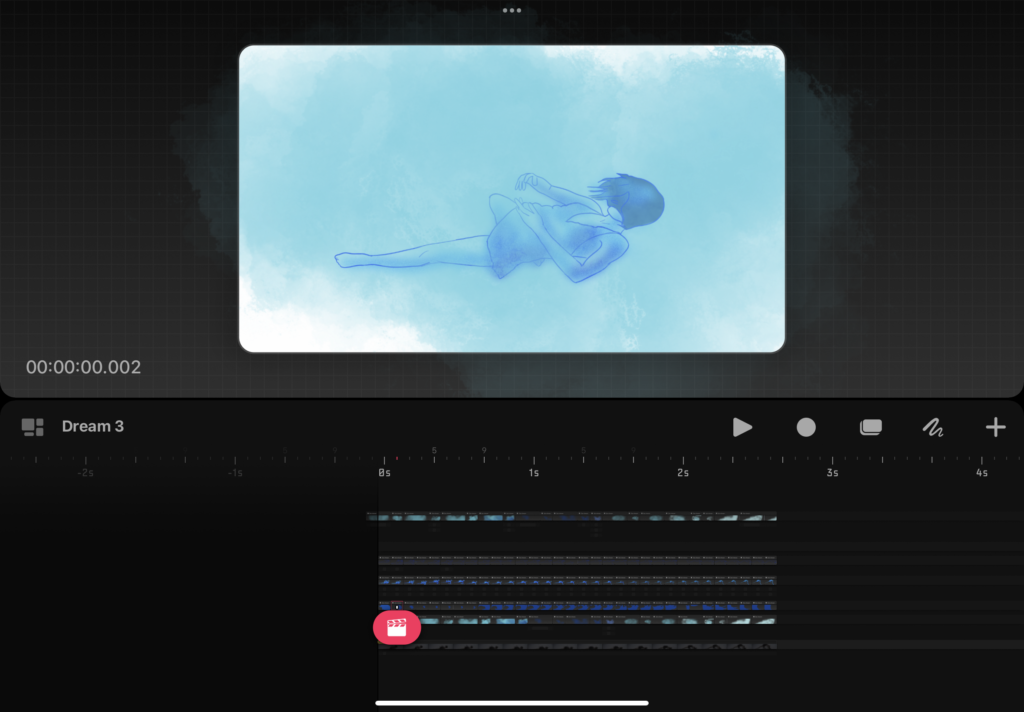
Shading, Hintergrund und Ebenen in Procreate Dreams

4. Hintergrund / Vordergrund

Der HIntergrund soll ebenfalls die Wasserthematik aufgreifen und die Sonneneinstrahlung. Hier habe ich mit unterschiedlichen Pinseln in maximaler Größe versucht, interessante Texturen zu schaffen. Auch die Effekte aus Procreate Dreams waren hierbei sehr hilfreich. Um der Animation mehr Raum zu geben, habe ich den Hintergrund dupliziert und im Vordergrund mit unterschiedlicher Transparenz sowie unterschiedlichen Ebenenmodi belegt.

02/07 Erster Test in Procreate Dreams

Nachdem Austesten von Adobe Animate und Procreate für Frame by Frame Animationen habe ich mich dafür entschieden, in Procreate Dreams zu investieren. Ich habe einen Testlauf mit dem Referenzvideo für meine finale Abgabe durchgeführt. Das Referenzvideo wurde mir aufgrund der Bewegungen empfohlen, da ich einen Teil einer Unterwasser-Choreographie animieren wollte. Der Kurzfilm „AMA“ von Julie Gautier erwies sich als gut dafür geeignet.

https://www.youtube.com/watch?v=bdBuDg7mrT8

Vorbereitung und Referenzmaterial

Da ich das Video „AMA“ nicht in voller Auflösung herunterladen konnte, wurde es leider schwierig, die Gliedmaßen, Finger, Zehen etc. vom hellen Boden im Video zu unterscheiden und präzise Outlines zu zeichnen. Für zukünftige Projekte und den weiteren Verlauf meines Semesterprojekts werde ich mit höher aufgelöstem Bildmaterial arbeiten.

Eindrücke und Interface

Das Interface von Procreate Dreams hat mich sofort überzeugt. Es ist sehr übersichtlich (übersichtlicher als Animate) gestaltet und die Benutzeroberfläche ist intuitiv. Im Vergleich zu Procreate ist es weniger einschränkend, was die Anzahl der Ebenen und der möglichen Effekte angeht. Es gibt zwar weniger Pinsel zur Auswahl allerdings sind die vorhandenen ausreichend und eine gute Bandbreite. Die Stabilisierung des Pinsels war für mich sehr viel Wert.

Die Animation

Ich habe mich entschieden, meine Animation mit 12 Frames per second zu gestalten. Dies ist eine gängige Framerate für handgezeichnete Animationen und bietet einen guten Kompromiss zwischen flüssiger Bewegung und der Menge an benötigten Zeichnungen. Der erste Schritt bestand darin, die Outlines der Figuren zu zeichnen, was dank der stabilisierenden Funktionen von Procreate Dreams gut von der Hand ging.

Kosten und Investition

Procreate Dreams kostet 23 €, und für mich hat sich diese Investition definitiv gelohnt. Das Preis-Leistungsverhältnis ist sehr gut, wenige Einschränkungen bezüglich Ebenenanzahl, Format etc.

Learnings & Weitere Schritte

  • Höhere Auflösung: Für den weiteren Verlauf vom Semesterprojekt besorge ich mir das Video in besserer Auflösung, um mehr Details einfangen zu können.
  • Schnellere Bewegungsabläufe: Außerdem plane ich, eine andere Stelle des Videos zu wählen, die schnellere Bewegungsabläufe zeigt. Dadurch wird es leichter, die Unterschiede zwischen den Frames zu erkennen.

Fazit:

Mein erster Testlauf in Procreate Dreams war eine gute Lernerfahrung. Trotz kleiner Hürden konnte ich die Funktionen der Software entdecken und anwenden. Mit den geplanten Änderungen werde ich produktiv am Projekt weiterarbeiten können. Procreate Dreams hat sich als ein starkes Werkzeug erwiesen und war die Investition wert.

Episode #9 from the series: New things I learned this semester – Blender Animation Rendering

Rendering an animation with Blender requires careful attention to detail to achieve high-quality results efficiently. Ensuring the computer meets the necessary hardware requirements, including adequate CPU, GPU, and RAM, is the first crucial step. Closing unnecessary programs helps free up system resources for Blender’s intensive tasks. It was not the first time that I rendered an animation in blender but surely one of the memorable ones.

Scene preparation is vital, involving optimization to reduce render times. Simplifying geometry, reducing texture sizes, and using instances instead of duplicates save memory and processing power. Proper lighting setup avoids excessive noise and enhances the animation’s visual appeal. Using appropriate shaders and textures, and avoiding unnecessarily high-resolution textures, is also important.

Render settings must be configured carefully. Selecting the correct resolution, such as 1920×1080 for full HD, and an appropriate frame rate, like 24 frames per second, ensures the animation meets project requirements. Adjusting the number of samples balances image quality and render times, while Blender’s denoising tools help reduce noise with fewer samples.

Choosing the right render engine is another crucial decision. Cycles, known for photorealistic rendering, can be slower, while Eevee, suitable for real-time previews, is faster. Fine-tuning the chosen engine’s settings enhances performance and quality. For this projects I chose the render engine Cycles because I wanted a realistic look to my scene.

Animation setup involves checking all keyframes and ensuring smooth transitions. Baking physics simulations, such as cloth or fluid, before rendering prevents errors. Managing renders efficiently by rendering in smaller batches or using network rendering can save significant time. Rendering to an image sequence allows re-rendering specific frames if issues arise, avoiding the need to start over. I had some issues with setting the camera right – at first I wanted my camera to track my object. When I figured that out, I didn’t like the look of it. My solution was to animate the camera as well.

Organizing work is essential. Regularly saving the project and using version control to track changes prevent loss of progress. Keeping backups of important files and renders provides security against unexpected issues. I had the issue that I had to many tabs open while working in den render view of blender. ZACK BOOM everything was closed and I was sad.

I’m not quite happy with how my tennis ball turned out. The particles spread into the white Ring, the color is a bit of and the general experience was a 3/10. I learned in the past years that sometimes you just have to close a chapter and be happy with how it turned out regardless of the expected result. It’s not perfect and I’m not very satisfied but I hated the project in the end so that was the best I could do. Why I hated the project? While working on the project a film was released named „Challengers“. So now working on this project seemed like I was inspired by that movie – Which I was clearly not. I wanted my project to stand alone – more or less original thought – but with the movie coming out it looked like I was jumping on a hypetrain and there is nothing I hate more than this. Nevertheless I pushed through, but did not gave it my all.

20 // Fazit: Meine Blender-Reise (lol)

Blender ist für mich nach wie vor sehr überwältigend, und oft bin ich einfach nur frustriert, weil Dinge nicht sofort funktionieren oder ich nicht verstehe, wie man bestimmte Ergebnisse erzielt. Dennoch macht es auch ein bisschen Spaß, und ich merke, dass ich mich mit der Zeit im Programm immer wohler fühle. Klar ist, dass ich weiterhin dranbleiben muss, um wirklich ein Verständnis für den gesamten 3D-Raum sowie die Werkzeuge und Möglichkeiten zu entwickeln.

Ich bin auf jeden Fall motiviert, weiter Ideen in Blender umzusetzen und das Programm besser kennenzulernen. In Bezug auf meinen ersten Blogpost kann ich sagen, dass ich Blender zwar (noch) nicht liebe, aber es könnte sich in diese Richtung entwickeln (haha). Mein Fokus wird definitiv darauf liegen, weiterhin 3D-Elemente mit Fotos zu kombinieren und surreale Landschaften zu kreieren – denn am meisten Spaß habe ich, wenn ich abstrakte Dinge erschaffen kann.

Ergebnisse:

19 // 3D Maske – Part 04

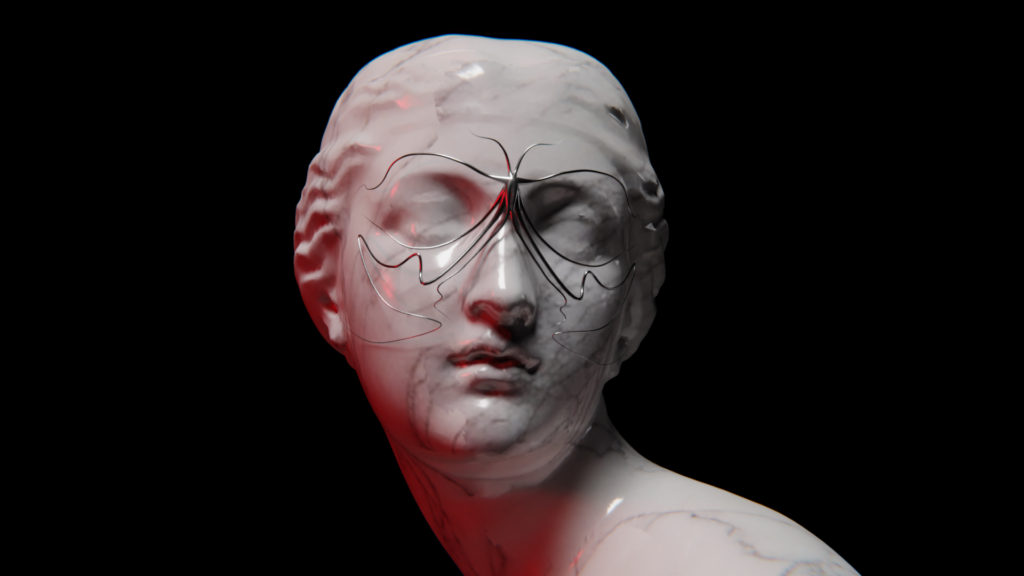
Abschließend beschäftige ich mich mit der Beleuchtung und Kamera sowie dem „finalen“ Rendering.

Kamera und Animation

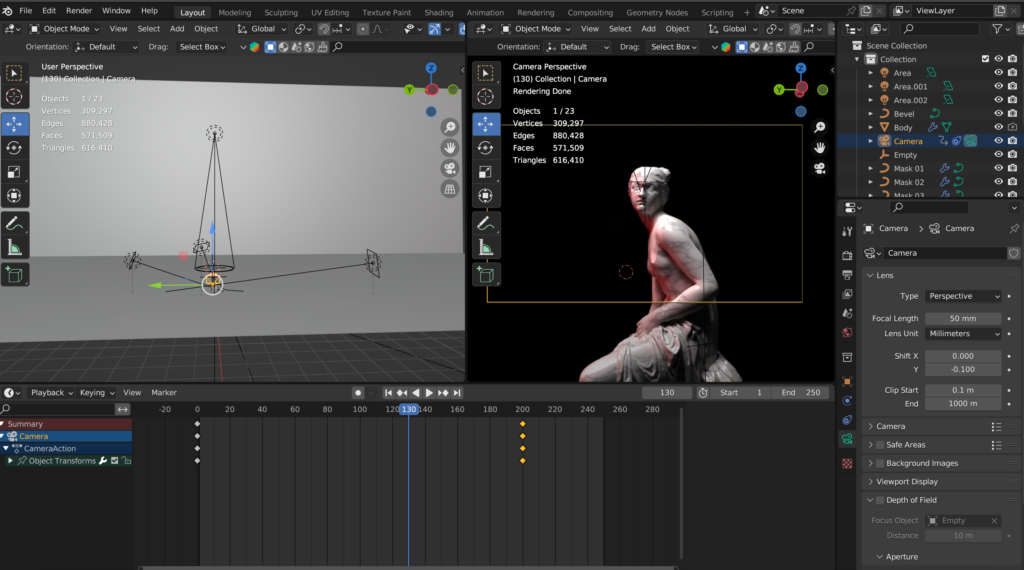
Im nächsten Schritt habe ich eine Kamera erstellt und so positioniert, dass die Statue im Mittelpunkt der Einstellung ist. Um die Kamera immer auf das Objekt zu fokussieren, habe ich ein „Track To“-Constraint eingefügt und ein „Empty“ erstellt und da positioniert, wo ich den Fokus anschließend haben möchte. Als „Target“ im Track To“-Constraint habe ich das „Empty“ ausgewählt. Für die Animation habe ich mich wieder an den Anfang der Timeline gestellt und mit „i“ einen Keyframe bei Location gesetzt. Dann bin ich 250 Frames nach vorne „gesprungen“ und habe die Kamera da positioniert, wo ich sie haben wollte. Anschließend habe ich einen weiteren Keyframe („i“) gesetzt. Um eine sanfte Bewegung zu erzielen, bin ich den Graph Editor gegangen und habe den letzten Keyframe bearbeitet, damit die Bewegung langsamer stoppt. Die Animation der Maske habe ich anschließend auch verschoben, damit sie nicht gleich von Anfang an startet.

Beleuchtung

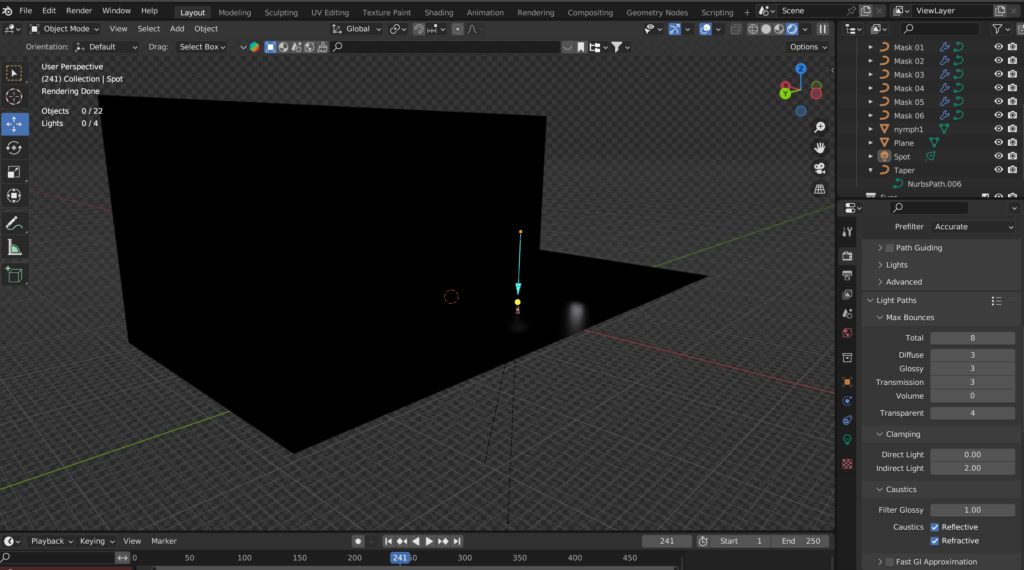
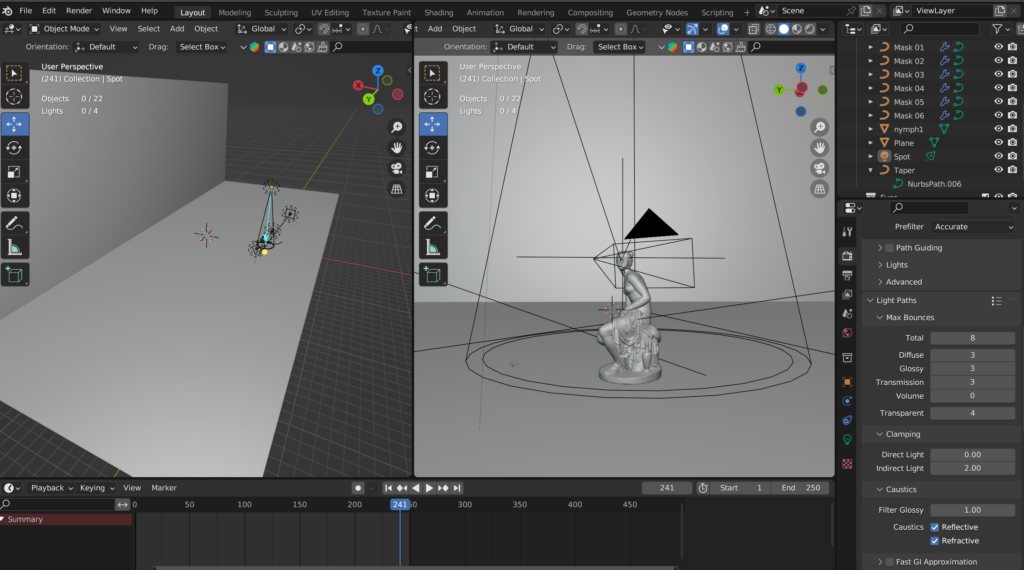
Weiters habe ich vier Lichter (drei Area Lights und ein Spot Light) hinzugefügt.  Das HDRI habe ich dann wieder gelöscht, da ich ein eigenes Lichtsetting kreieren wollte. Da ich eine etwas dramatischere Lichtstimmung erzeugen wollte, habe ich einen roten Farbakzent mit einem Area Light gesetzt. Das Spotlight habe ich über der Statue positioniert, um diese nochmals in Fokus zu bringen. Weiteres Umgebungslicht habe ich mit den zwei anderen Area Lights erzeugt.

Feinschliff und Rendering

Im Compositing-Arbeitsbereich habe ich noch ein Glanz-Node für Bloom-Effekte sowie ein Linsenverzerrung-Node für mehr Realismus hinzugefügt. Außerdem habe ich in den Kameraeinstellungen noch die Tiefenschärfe (Depth of Field) aktiviert und hier auch wieder als Fokusobjekt das leere Objekt („Empty“) gewählt , so bekommt der Hintergrund eine leichte Unschärfe. Abschließend habe ich die Animation gerendert (250 exr-Dateien), in DaVinci Resolve importiert und abschließend als Video exportiert. 

Nachtrag: Leider ist die Schärfe nicht ganz an der gewünschten Stelle, das muss ich mir nochmal ansehen und ausbessern. Zudem möchte ich noch eine passende(re) Umgebung gestalten, aber bis jetzt ist das die vorläufige finale Version.

18 // 3D Maske – Part 03

In Blogpost #16 und #17 habe ich die Maske erstellt und texturiert. Im nächsten Schritt widme ich mich der Animation der Maske und konzentriere mich auf die Umgebung und den Hintergrund.

Animieren der Maske

Als nächstes habe ich die Maske animiert. Dafür muss man zu den Objektdaten-Eigenschaften und nach Start- und Endmapping suchen. Setzt man den Wert auf null, verschwindet die Linie vollständig. Setzt man ihn auf 1.000 ist der Pfad wieder sichtbar. Um daraus eine Animation zu machen, habe ich Keyframes hinzugefügt. In der Timeline habe ich mich also ganz an den Anfang (Frame 0) gestellt, und den Wert auf null und einen Keyframe (i) gesetzt. Dann bin ich ungefähr 120 Frames in der Timeline nach vorne gesprungen und habe den Wert wieder auf 1 erhöht und anschließend wieder einen Keyframe (i) gesetzt. Diesen Schritt habe ich dann für alle Pfade wiederholt, und so die gesamte Maskenanimation erstellt. Das Timing habe in individuell von jedem Pfad angepasst, damit nicht alle gleichzeitig und mit unterschiedlicher Geschwindigkeit „wachsen“.

Erstellen der Umgebung

Als Umgebung/Hintergrund wollte ich einen „schwarzen“ Raum erschaffen. Dafür habe ich mit Shift + A ein „Plane“ hinzugefügt, an einem Ende extrudiert (L-Form), anschließend mit schwarzer Farbe versehen. Für die Maske habe ich online nach Modellen gesucht und eine Statue heruntergeladen und importiert. Als nächstes habe ich die Maske an die Statue angepasst, so dass sie gut auf das Gesicht passt. Dafür habe ich wieder einen Pfad ausgewählt und im Bearbeitungsmodus die Vertices nach Belieben angepasst. Die Statue habe ich in die Mitte der schwarzen Fläche positioniert.

Materialien

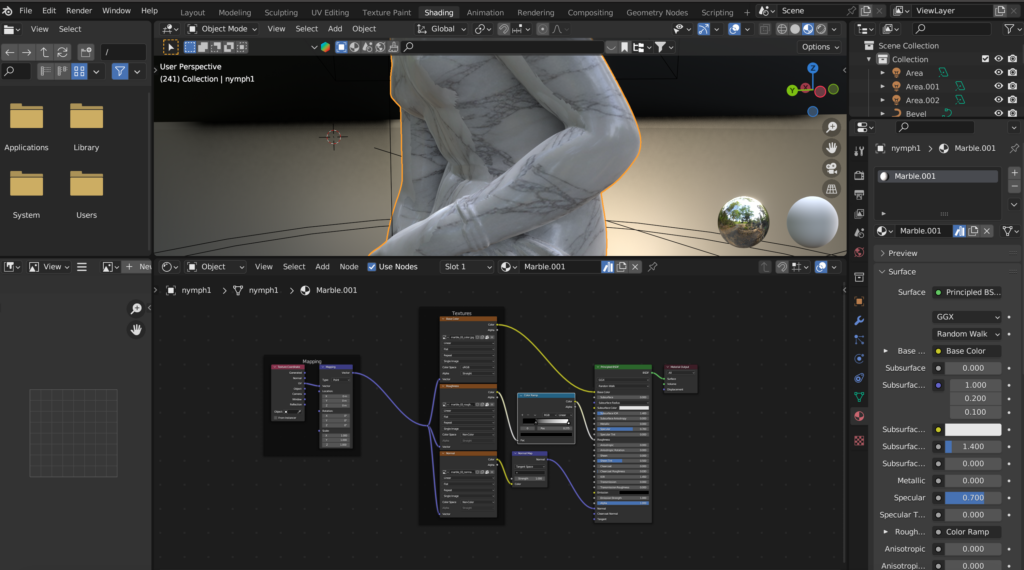
Für das Material der Statue habe ich wieder BlenderKit verwendet. Dafür habe ich nach „Marble“ gesucht und ein für mich passendes Material auf die Statue angewendet. Außerdem habe ich ein Area Light hinzugefügt, damit ich im gerenderten Modus besser sehen kann, wie das Material auf der Statue aussieht.

#10 „Freiluft“ ColorGrading

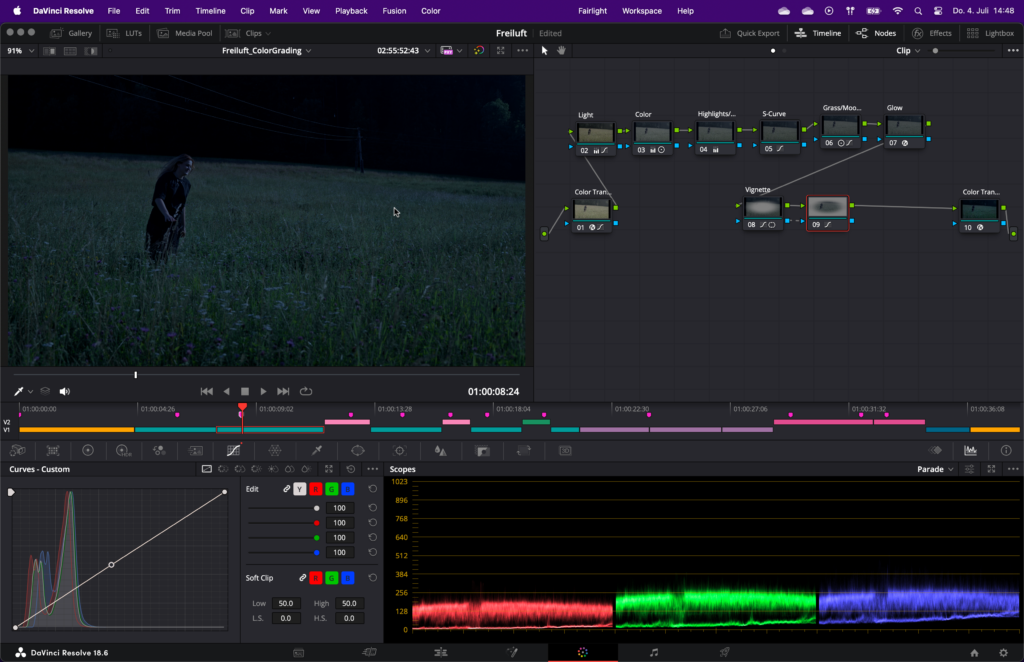
Mein Projekt „Freiluft“ ist eine Übung zum Day to Night Color Grading gewesen um dies wirklich das erste Mal zu testen und vielleicht für die Zukunft einen guten Basis Node Tree in DaVinci Resolve für solch ein Grading zu haben. Zusätzlich zur kreativen Farbkorrektur habe ich eine Audio hinzugefügt mit Grillen um den Effekt der Nacht zu verstärken, damit man nicht so viele Vögel wie am Tag hört. Die Sounds vom Dreh selbst habe ich drinnen gelassen, obwohl sie nur mit der Kamera selbst aufgenommen sind, aber ich finde trotzdem es ist ausreichend, besonders da darin nicht der Fokus liegt bei diesem Projekt. Zu Beginn wollte ich nur 2-3 Szenen nehmen, aber schlussendlich habe ich mich doch entschieden viele unterschiedliche Clips zu nehmen und ein „richtiges“ Video daraus zu machen. Das Video besteht hauptsächlich aus Jump-Cuts, was ich so geplant hatte. Um zu zeigen, dass es ist kein normaler Ablauf und es sollte in etwa mehr wie eine Erinnerung wirken, so ist es bewusst etwas unflüssiger und sprunghafter.

Hier ist ein Screenshot aus DaVinci Resolve während des ColorGradings mit meinem (hoffentlich) finalen Node-Tree und zwei Stills im Vergleich mit Tag/Nacht:

Das Anpassen der weiteren Clips war definitiv nicht einfach und es war echt viel mehr Aufwand als ich das erwartet hatte. Letztendlich bin ich mit dem Endprodukt sehr zufrieden, natürlich kann man an einigen Stellen noch etwas verbessern. Prinzipiell aber habe ich immer hohe Erwartungen an mich selbst und bin kaum mit meinem Resultat zufrieden.

Nachtrag: Ich glaube ich würde es sogar noch dunkler machen, nach mehrmals Ansehen… Mach ich wahrscheinlich auch noch. xD

17 // 3D Maske – Part 02

Hinzufügen von Geometrie

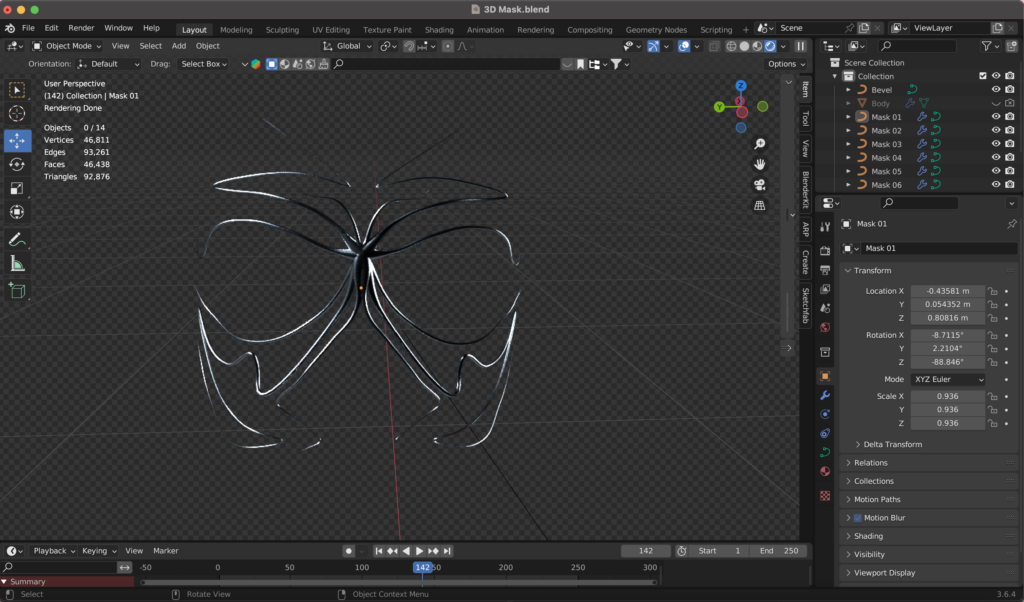
Im nächsten Schritt habe ich Bevel- und Taper-Objekte erstellt. Das Taper-Objekt wird verwendet, um die Dicke oder Skalierung eines Pfades entlang seiner Länge zu steuern. Es ermöglicht, dass ein Pfad an einem Ende dicker und am anderen Ende dünner wird. Das Bevel-Objekt wird verwendet, um das Profil oder die Form eines Pfades zu definieren. Dabei können komplexere Querschnittsprofile für den Pfad erstellt werden, was zu detaillierteren Formen führt. Mit Shift + A habe ich einen Kreis sowie einen Pfad hinzugefügt. Den Kreis nannte ich „Bevel“  und den Pfad „Taper“. Anschließend musste ich das Bevel-Objekt zuweisen: Also den Kreis als Bevel-Objekt in den Geometrieeinstellungen des Pfades anwenden. Der Kreis ist nun viel zu groß, also musste ich ihn kleiner skalieren. Um den Kreis besser zu sehen, habe ich ihn neben das Gesicht positioniert. Weiters musste ich das Taper-Objekt anpassen – dieses sagt Blender im Grunde, wo entlang des Pfades – den ich gezeichnet habe – Dicke hinzugefügt werden soll.

Diese Einstellungen habe ich anschließend auf allen Maskenpfaden angewendet, um eine einheitliche Geometrie zu haben.

Materialien anwenden

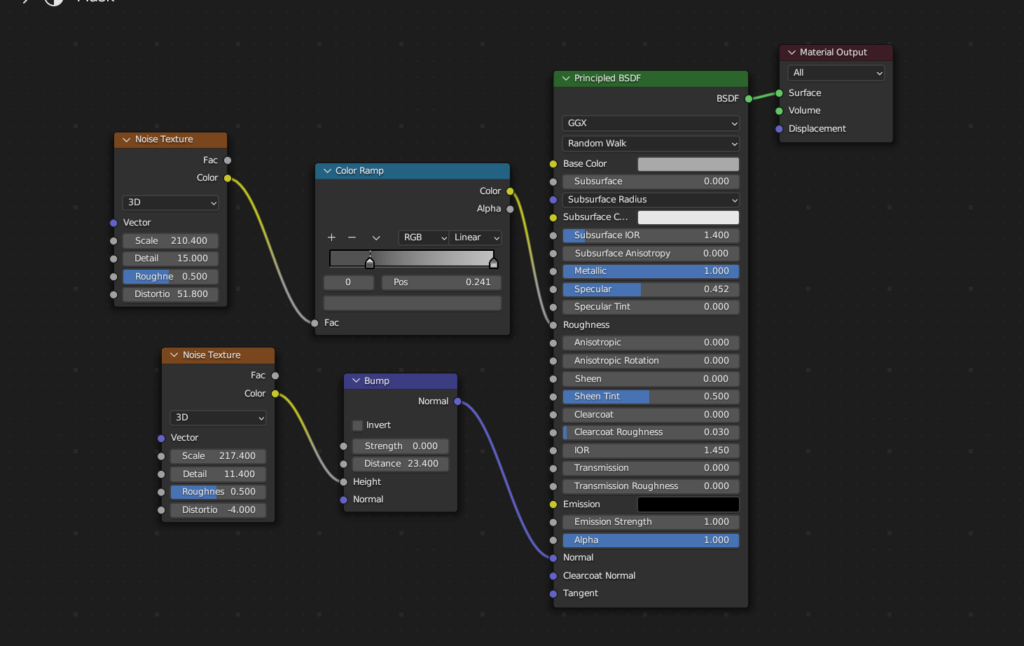
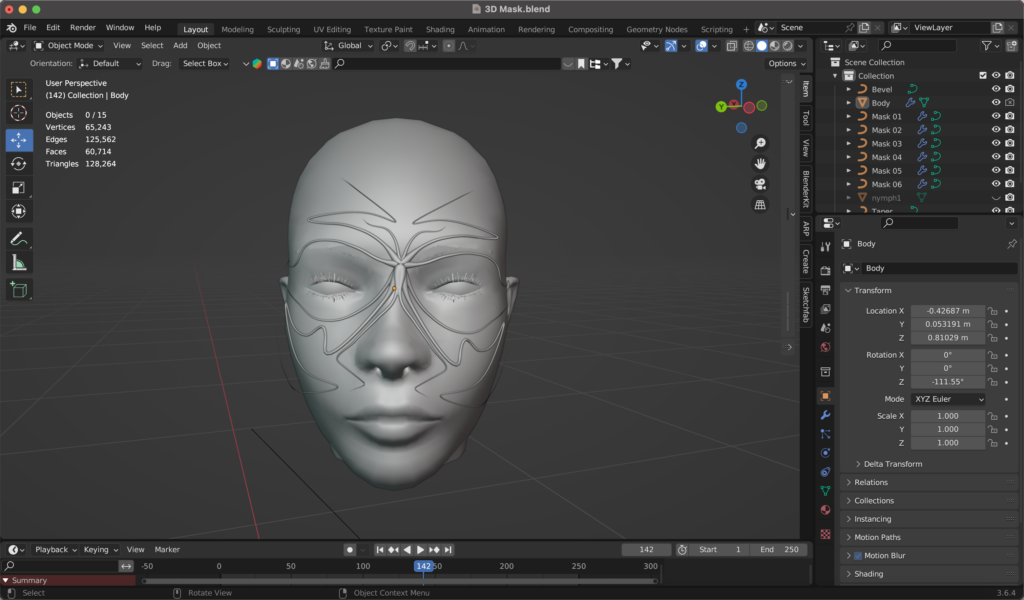
Für diesen Schritt habe ich die Render-Engine von Evee auf Cycles umgestellt. Da ich für meine Maske einen Metall-Look generieren wollte, habe ich das BlenderKit Add-On verwendet und ein passendes Material ausgesucht und auf die Maske angewendet. Wie bereits in Blogpost #15 erwähnt, ist BlenderKit wie eine Schatzkiste und bietet sehr viele gute und vor allem auch hochwertige Materialien.

Beleuchtung und Feinabstimmung

Für die (vorübergehende) Beleuchtung habe ich ein HDRI von Polyhaven verwendet und im Shader-Editor in der „World“ hinzugefügt und anschließend für die Feinabstimmung nochmals die Vertices der Maske und die Materialeigenschaften angepasst, bis ich mit der Maske zufrieden war.

16 // 3D Maske – Part 01

Ein weiterer Versuch, Blender besser zu lernen und zu verstehen, war die Erstellung einer 3D-Maske – also der Prozess vom Import eines Referenzmodells bis zur Fertigstellung der Maske mit Materialien, Beleuchtung, Animation sowie dem Setzen einer oder mehrerer Kameras.

Importieren und Vorbereiten des Referenzmodells

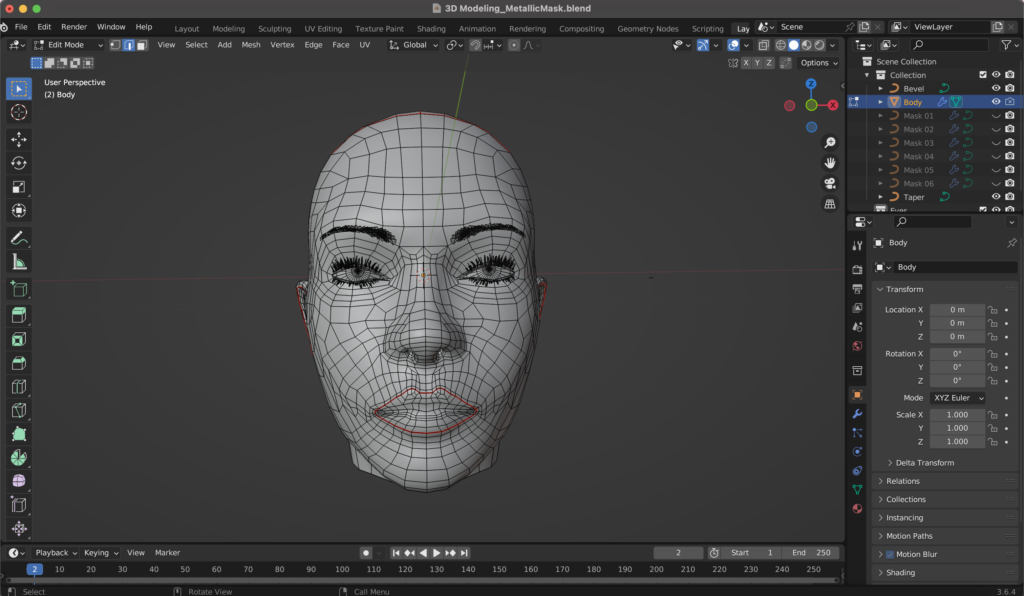
Ich begann mit dem Import eines Referenzmodells. Es gibt verschiedene Seiten, wo man 3D-Modelle downloaden kann, wie zum Beispiel TurboSquid oder Sketchfab. Da ich nur das Gesicht als Referenz brauchte bzw. meine Maske darauf erstellen wollte, habe ich die restlichen Teile des Körpers gelöscht. Im Bearbeitungsmodus (Edit Mode) löschte ich alle Vertices außer den Kopf. Anschließend habe ich das Modell zentriert (Position 0).

Erstellung der Maskenkontur mit Kurven

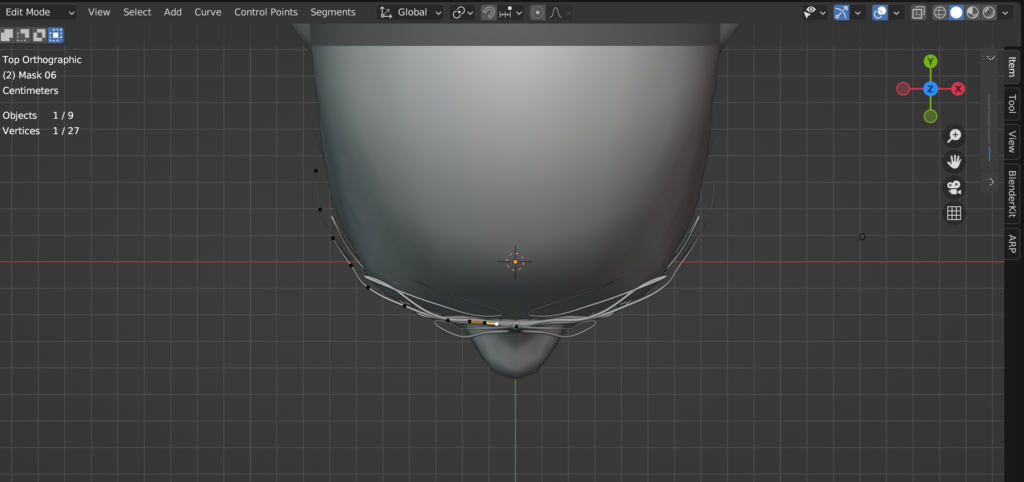
Um die Maske zu erstellen, habe ich Pfadkurven verwendet. Die Kurven definieren, wo die Maske verlaufen soll (Shift + A/Curve/Path). Im nächsten Schritt habe ich den Mirror-Modifier hinzugefügt, dabei muss man im Bearbeitungsmodus alle Vertices außer einen löschen und anschließend zentrieren, um Symmetrie beim Arbeiten mit der Maske zu generieren. Der Ursprung der Maske soll zwischen den Augen liegen, also habe ich diesen im Bearbeitungsmodus da platziert, wo ich ihn haben wollte. Mit dem Extrusionswerkzeug (E) habe ich die Grundkontur der Maske erstellt. Da ich die Maske an die Kopfform des 3D-Modells anpassen wollte, bin ich in die Sicht von oben gegangen und habe alle Vertices dementsprechend angepasst, um Überschneidungen zu vermeiden.

Verfeinerung der Maskenform

Insgesamt habe ich den Vorgang so oft wiederholt, bis ich meine Maske mit sechs Pfaden hatte: Ich duplizierte den initialen Pfad (Shift + D), passte ihn an und wiederholte den Prozess, um die gesamte Maske zu formen. Um die Kurven zu glätten, habe ich (bei allen Pfaden einzeln) den Spline-Typ auf „Poly“, sowie auf „Bezier“ gesetzt, sowie den Handle-Typ auf „automatisch“ gestellt. Dieser Prozess sorgt dafür, dass die Kurven nicht so hart und kantig, sondern schön glatt sind.

15 // BlenderKit – eine Schatzkiste

BlenderKit ist ein Add-on für Blender, das Benutzer:innen eine umfangreiche Bibliothek von vorgefertigten Materialien, Texturen, Modellen und Assets zur Verfügung stellt. Diese Ressourcen können direkt innerhalb von Blender durchsucht, heruntergeladen und verwendet werden, um den Arbeitsprozess für 3D-Künstler:innen zu erleichtern. BlenderKit ist größtenteils kostenlos nutzbar. Es gibt jedoch auch Premium-Inhalte, die gegen eine Gebühr freigeschaltet werden können.

Integration in Blender:

Nach der Installation und Aktivierung des Plug-Ins erscheint ein spezielles Panel in der Benutzeroberfläche von Blender, das den Zugang zur BlenderKit-Bibliothek ermöglicht. Von dort aus können Benutzer:innen direkt suchen, Vorschauen anzeigen und benötigte Ressourcen in ihre Arbeitsdateien laden.

Materialien und Texturen:

Diese von BlenderKit zur Verfügung gestellten Materialien sind oft bereits texturiert und können mit wenigen Klicks auf Objekte in Ihrer Szene angewendet werden. Sie reichen von einfachen Farb- und Glanzmaterialien bis hin zu komplexen Oberflächeneffekten wie Metallen, Stoffen oder Holzarten.

Modelle und Assets:

Neben Materialien und Texturen bietet BlenderKit auch eine Auswahl an 3D-Modellen und anderen Assets. Diese können zum Beispiel bei Architekturvisualisierungen, Spieleentwicklung oder Animationen verwendet werden. Die Modelle sind in der Regel bereits texturiert und können je nach Bedarf skaliert, positioniert und in Szene gesetzt werden.

Insgesamt ist BlenderKit ein sehr cooles Werkzeug, das den kreativen Prozess in Blender erleichtert und auch bereichert. Es spart vor allem Zeit und Nerven und fördert die Kreativität durch den einfachen Zugang zu einer Vielzahl von Ressourcen.