14 // Erstellung und Integration von 3D-Elementen in Fotos

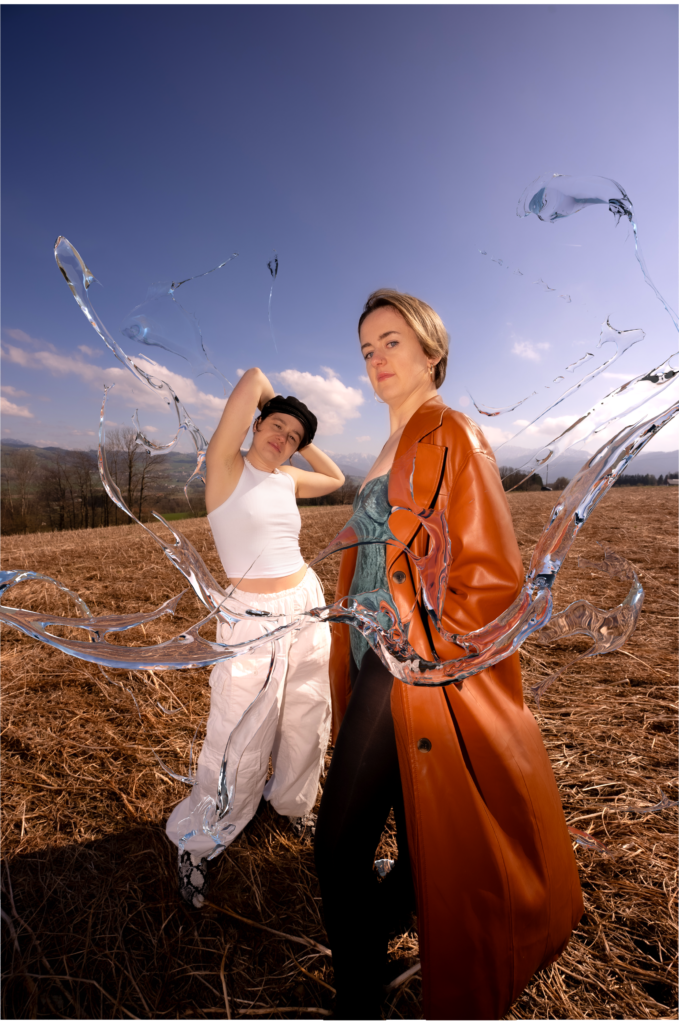
Wie man aus Blogpost #11 bereits erkennen kann, geht es mir vor allem darum, abstrakte 3D-Art in Fotos oder Videos zu integrieren. Dafür habe ich auf meiner Festplatte nach Fotos gesucht, die für diesen Zweck geeignet sind, und bin fündig geworden. Im Folgenden habe ich Schritt-für-Schritt dokumentiert, wie ich zu diesem Ergebnis gekommen bin.

Form in Photoshop:

Zuerst habe ich mit dem Pfad-Werkzeug in Photoshop eine Form gezeichnet. Die fertige Form habe ich anschließend als SVG-Datei exportiert, um die Vektorgrafik in Blender zu importieren und weiter bearbeiten zu können.
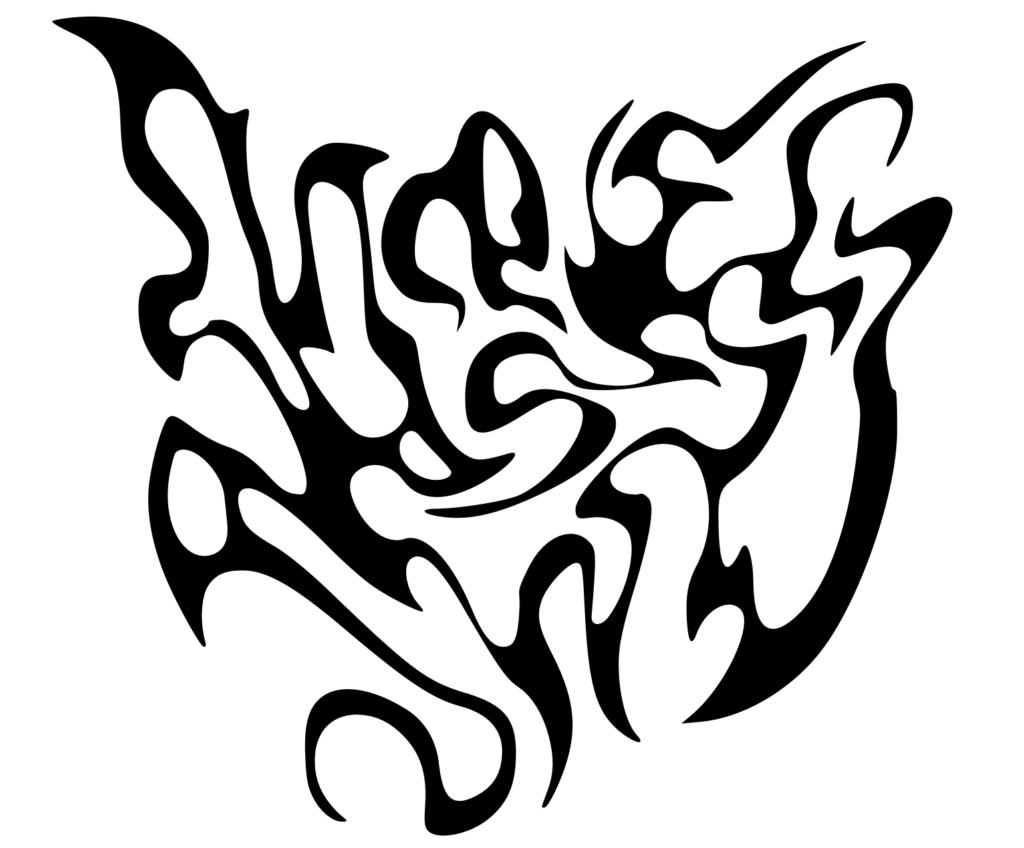
Importieren der SVG in Blender:

Im nächsten Schritt habe ich die SVG-Datei in Blender importiert, skaliert und zusammengeführt, damit sie die richtige Größe und Proportion hat. Mit einem Rechtsklick auf die Form habe ich „Set Origin“ und anschließend „Origin to Geometry“ ausgewählt, um den Pivotpunkt der Form zu zentrieren (dabei wird die Form auf die Position (0,0,0) gesetzt). Danach habe ich die Form um 90 Grad auf der X-Achse gedreht.

Extrudieren und Konvertieren in ein Mesh:

Um der Form Tiefe zu verleihen, habe ich sie im Geometriebereich extrudiert. Nachdem die Form die gewünschte Tiefe erreicht hatte, habe ich sie in ein Mesh konvertiert. Dies ermöglicht weitere Bearbeitungen und Verfeinerungen der Form.

Anwenden des Remesh-Modifikators:

Um die Geometrie der Form zu verfeinern, habe ich den Remesh-Modifikator hinzugefügt und angewendet. Der Remesh-Modifikator ist besonders nützlich, um eine saubere und detaillierte Geometrie zu erhalten.

Formen im Sculpt Mode:

Im Sculpt Mode habe ich den Glättungspinsel verwendet, um die Form weiter zu verfeinern. Mit dem Snake Hook-Pinsel konnte ich die Form intuitiv nach Bedarf verformen. Diese Werkzeuge sind praktisch, um organische und fließende Formen zu erstellen.

Hinzufügen von Partikeleffekten:

Um detaillierte Partikeleffekte zu erzielen, habe ich einen weiteren Remesh-Modifikator hinzugefügt.

Glätten und Schattieren:

Um die Form glatt zu schattieren und ihr Aussehen zu verbessern, habe ich „Shade Smooth“ angewendet. Dies sorgt für eine gleichmäßige und weiche Oberfläche, die realistischer wirkt.

Importieren eines Bildes:

Mit dem Add-On „Import Images as Planes“ habe ich das Foto in die Szene importiert. Danach habe ich das Bild skaliert und passend zur Szene positioniert.

Einrichten der Kamera:

Um den Shot zu rahmen habe ich eine Kamera hinzugefügt.

Shader Editor:

Im Shader Editor habe ich die Spiegelung und Rauheit des Bildes entfernt, um ein realistischeres Aussehen zu erzielen.

Hinzufügen einer Umgebungstextur:

In der „World“ habe ich eine Umgebungstextur-Node mit einem HDRI von Polyhaven hinzugefügt. Mithilfe der Mapping- und Texturkoordinaten-Node habe ich die Umgebungstextur angepasst, um das Licht und die Reflexionen in der Szene zu verbessern.

Anwenden von Materialien:

In BlenderKit habe ich nach Glass/Water Materials gesucht und diese auf die Form angewendet und anschließend die Materialien so angepasst, bis ich mit dem Aussehen zufrieden war.

Wechsel zum Cycles-Renderer:

Um realistischere Licht- und Reflexionseffekte zu erzielen, habe ich die Rendering-Engine von Eevee zu Cycles gewechselt. Cycles bietet eine genauere Behandlung von Licht und Materialien, was das Endbild realistischer macht.

Hinzufügen einer Ebene für Reflexionen:

Um die Reflexionen zu verbessern, habe ich eine Ebene am Boden der Szene hinzugefügt. Diese reflektierende Ebene trägt dazu bei, die Gesamttiefe und den Realismus der Szene zu erhöhen.

Rendern des Bildes:

Nach all diesen Anpassungen habe ich das Bild mit den 3D-Objekten gerendert. Der Renderprozess ist der letzte Schritt, bei dem das Bild finalisiert wird und alle Effekte und Materialien zusammenkommen.

Photoshop:

Abschließend habe das gerenderte Bild in Photoshop importiert, sowie auch das Originalfoto. Beide Bilder müssen perfekt übereinander liegen. Anschließend habe ich die zwei Personen im Bild ausgeschnitten und jeweils auf eine eigene Ebene gelegt. Mit dem Radierwerkzeug habe ich die Stellen entfernt, an denen die Objekte sichtbar sein sollen.

Et voilà!
#09 Day to Night – Color Grading Allgmein

Day to Night Color Grading ist eine Technik, die verwendet wird, um Filmmaterial, das tagsüber aufgenommen wurde, so zu bearbeiten, dass es wie nachts aussieht. Zu diesem Thema habe ich mich bezüglich meines Projektes „Freiluft“ auf die Recherche begeben, was zu beachten ist beim Dreh, wie die Schritte in der Postproduktion sind und vieles mehr. Hier möchte ich wie ein kurzes Guide zusammenfassen über alle wichtigen Aspekte, die zu beachten sind, wenn man Day to Night Color Grading erfolgreich umsetzen möchte.

Belichtung reduzieren
In der Nachbearbeitung wird die Helligkeit verringert, um die Szene dunkler zu machen.

Blaue Töne hinzufügen
Durch Anpassen des Weißabgleichs oder Hinzufügen von blauen Farbfiltern entsteht eine kühle, nächtliche Stimmung.

Kontraste verstärken
Erhöhte Kontraste helfen, Details sichtbar zu machen und eine realistische Nachtszene zu erzeugen.

Schatten und Lichter anpassen
Schatten sollten tiefer und Lichter subtiler gestaltet werden, um die Illusion von Mondlicht zu schaffen.

Sichtbare Lampen nach beleuchten
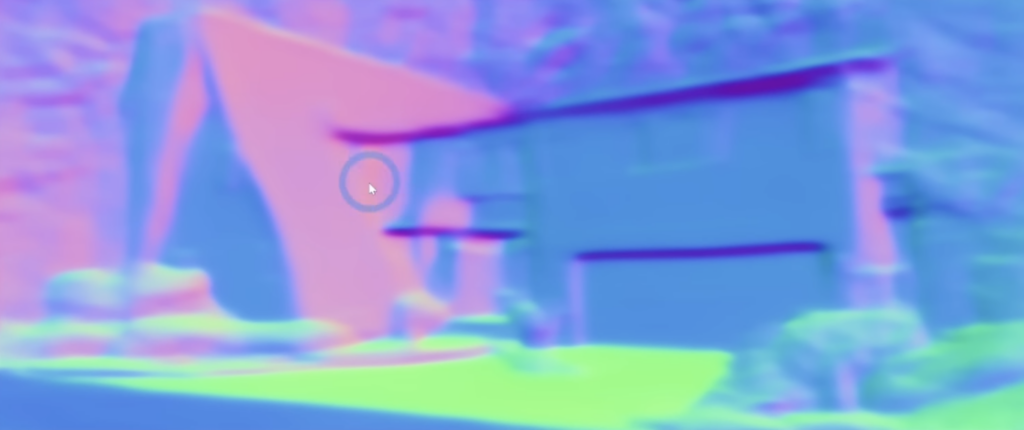
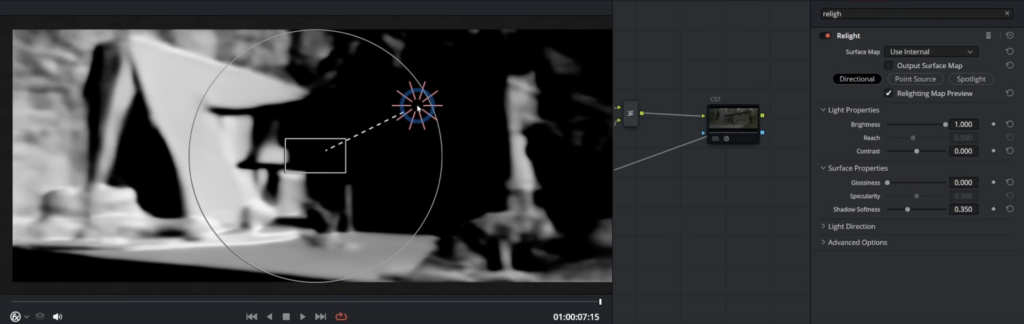
Wenn in einer Szene leuchtende Lampen zu sehen sind, sollten diese bei dem Color Grading extra fokussiert werden, damit das Licht realistisch aussieht. Hierzu gibt es in der DaVinci Resolve Studio Version einen Effekt namens „Relight“, dieser analysiert das Footage und kreiert eine Normal Map dafür, also es sucht wohin 3D sehen und ihre Tiefen sind. Wenn man mithilfe dieses Relight’s ein künstliches Licht einfügt hat es realistische Brechungen und man kann somit Lichter in einen Shoot nachbelichten oder sogar damit eine Mondlicht-Stimmung gestalten.

Normal Map Screenshot
Relight Effekt in DaVinci Resolve

Himmelszenen vermeiden
Grundsätzlich gilt es bei Day to Night Shoots zu beachten, dass der Himmel nicht direkt gefilmt wird. Dennoch, wenn dieser zu sehen ist und gefilmt wird ist dieser stark im Nachhinein zu bearbeiten, damit dieser nicht unrealistisch hell in der Nachtszene erscheint. Diese Korrektur ist gut mit DaVinci Resolve möglich, da mit den Möglichkeiten der Maskierung im Color Grading Bereich hier einiges möglich ist.

Lens Flares meiden!
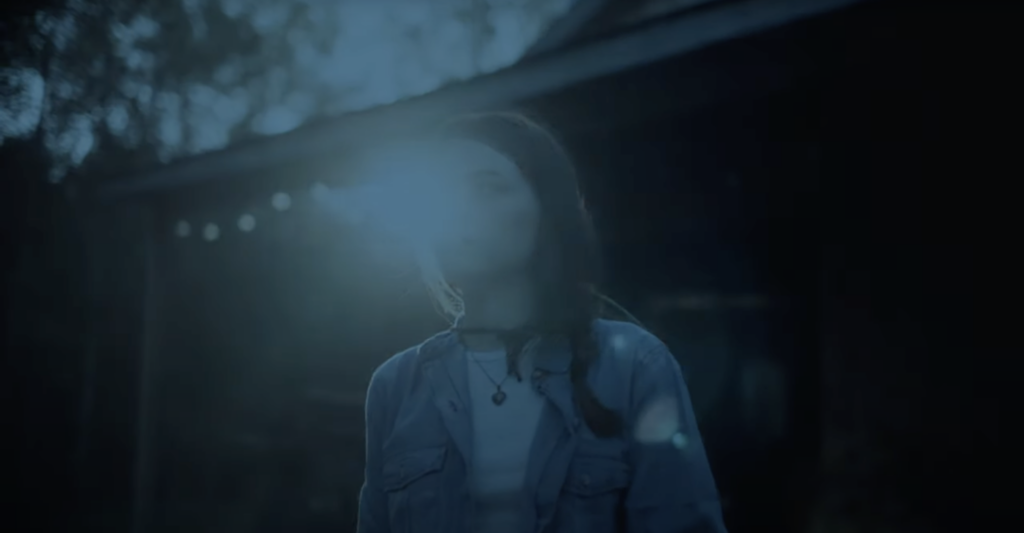
Das wahrscheinlich wichtigste ist es, Lens Flares zu vermeiden beziehungsweise alle Varianten, wo man die Sonne wirklich erkennt. Da natürlich bei Nachtszenen keine Sonne zu sehen ist oder der Mond nie solche Effekte haben könnte. Lens Flares insbesondere lassen ein Day to Night Color Grading sehr unrealistisch wirken und sind deswegen strengstens zu vermeiden um einen glaubhaften Look zu erzielen.

Lens Flare Beispiel, das bei dem Look nicht funktioniert!

Sonnenwinkel – Uhrzeit des Shoots
Ein anderer Aspekt um einen glaubwürdigen Nacht-Look zu kreieren ist wo die Sonne während des Drehs steht. Besser ist es wenn man keine argen Schatten oder Kontraste hat. Optimal ist es also am späten Nachmittag oder am Abend zu shooten, wo die Sonne nicht mehr in einem so steilen Winkel am Himmel steht.

Iconic Beispiel:

Es gibt viele Beispiele für diese Technik im Film. Eines der wahrscheinlich bekanntesten und auch älteren ist Jaws (1975).

(Quelle: https://www.studiobinder.com/blog/tips_schedule_day_for_night/)

Tutorials:

Bei meiner Recherche habe ich einige gute Tutorials, die unterschiedliche Vorgehensweisen haben, gefunden. Hier einige sehr gute Tutorials zu dem Thema Day to Night Color Grading in DaVinci Resolve:

#10 Findings

For this project, I wanted to explore the usage of plants in Blender and I went into the project thinking that I will be using the GScatter addon. After a bit of working with it, I found out that this addon was way more complicated than just using the built-in features in Blender called Geometry Nodes.

I also wanted to create a day and night cycle animation and I also thought this would be very complicated by using light animation, but then I also found out that Blender has a built-in sun position animation addon, which creates the whole animation with a few settings.

Another thing I learned during this Project was, that the addons used in a Blender File are not saved to the .blend file, but need to be activated again on each PC before rendering. I made the mistake of not activating the addons before rendering and ending up with 18 animations with no day/night cycle. So as a reminder to everyone – Don´t forget to activate your addons!

To conclude, I found out that Blender has a lot of built-in addons and functions, for which I thought I would be using external addons or do it manually.

SEMESTERPROJEKT – SOUND DESIGN FÜR ANIMATION

Im produzieren einer Animation sollte man nie die Macht des Sound Designs aus den Augen lassen. Die auditive Ebene ist genauso wichtig, wie die visuelle Ebene.

  • Sie verstärkt die Atmosphäre und Stimmung der Szenen. Mit Hilfe von Musik und Geräuschkulissen können Gefühlsregungen wie Spannung, Freude, Angst oder Trauer noch intensiver beim Publikum ausgelöst werden.
  • Auch helfen sie dabei Dinge glaubwürdiger erscheinen zu lassen. So kann man auch in Welten voller Fantasie oder abstrakten Welten durch den Einsatz von passenden Sounds eine stimmige und überzeugende Umgebung schaffen.
  • Auch kann eine bestimmte Geräuschkulisse als Charakterisierung einer Figur herangezogen werden.
  • Der Erzählfluss kann auch mit Sound Design gelenkt werden. So können Übergänge erleichtert werden oder wichtige Momente in den Vordergrund gerückt werden.
  • Wie der vorherige Punkt schon anschneidet: Klang kann visuelle Elemente/ Aktionen unterstreichen bzw. ergänzen. Zum Beispiel können Geräusche wie das Öffnen von Schubladen, das Krabbeln von Insekten oder das Hecheln eines Hundes die visuellen Effekte verstärken und dem Zuschauer ein vollständigeres Erlebnis bieten.
  • Wenn man mehr den Fokus auf Motion Graphics legt, kann das Sound Design auch zur Markenbildung beitragen. Dazu werden einzigartige Audio-Elemente komponiert, welche dann mit der Firma in Verbindung gebracht werden.

Prozess für Animations-Sound Design

Essentiell im Sound Design für Animationen ist es sich Gedanken zu den Fragen: Wie soll es sich anhören? Was soll es vermitteln? zu machen. Deshalb sollte man wie in allen kreativen Bereichen mit einer Ideensammlung anfangen. Parameter, die man bei der Auseinandersetzung nicht aus den Augen verlieren sollte, sind folgende:

  1. „Inventar-Liste“: Was kommt überhaupt alles vor? Was wird alles benötigt?
  2. Genre und Kontext: Der Kontext sowie das Genre sind von enormer Bedeutung. So kann eine Animation mit jeweils einem anderen Genre, verschiedene Atmosphären und Bedeutungsebenen schaffen. Beispielsweise kann eine freundliche Szene von einem laufenden Hund mit Knochen mit einer grusligen Klanglandschaft vom Publikum nicht als freundlich wahrgenommen werden.
  3. Charakter und Umgebung: Wie bereits vorher erwähnt, nicht nur Figuren charakterisieren, sondern auch Umgebungen. So können Klänge genutzt werden um Persönlichkeiten oder Außergewöhnliches zu unterstreichen.
  4. Emotionale Intention: Was möchte man in der Szene emotional beim Publikum hervorrufen?

Bei der Arbeit selbst sollte man dann auch auf die Synchronisation und Timing, auf den Raum und die Perspektive, auf die allgemeine Kohärenz und Konsistenz und auf die Balance und Mischung achten. Auch das Fehlen von Geräuschen – in anderen Worten bewusste Pausen und Stille können eine enorme Wirkungen haben und darf nicht unterschätzt werden.

Sound Design für das Semesterprojekt

Das Sound Design am Semesterprojekt ist recht schlicht gehalten. Außerdem ist das Sounddesign recht realistisch geblieben. In erster Linie war es mir wichtig, dass der Kontext auch von der auditiven Ebene aufgegriffen wurde. Deshalb habe ich mich vor allem auf die visuellen Bestandteile konzentriert und denen eine Klangkulisse verliehen. Hätte ich mehr Zeit gehabt, hätte ich gerne noch andere Möglichkeiten ausgetestet. Als Abschluss gibt es mein Semesterprojekt zuerst ohne Ton und dann mit Ton.

Blender 10 | Finales Ergebnis & Fazit

Mein Fazit zu dieser Serie: Toll, um sich mit einem Programm/einem Skill auseinanderzusetzen. Ich habe definitiv viel über Blender gelernt. Ursprünglich hat mich ja das Thema Modelling und Sculpting in Blender interessiert und da wollte ich besser werden. Im Laufe des Prozess habe ich gemerkt, dass Rigging und Animation, insbesondere Kamera mir sehr Spaß macht. Da möchte ich mich definitiv noch weiter beschäftigen. Für den Sculpting Part muss ich feststellen, dass ich mir mit Zeichentablet und ZBrush trotzdem noch leichter tue, gerade bei Detailarbeiten, allerdings kommt man in Blender auch schnell zu Ergebnissen! 

Was ich mir unbedingt noch anschauen muss, ist das animieren im Raum, eventuell auch nach Pfad, da ich das in dieser Animation absolut nicht so hinbekommen habe, wie ursprünglich vorgestellt. 

All in all, richtig cooles Projekt, was ich in Zukunft auch weiterführen möchte. 

Final

Blender 09 | Render

Für diese Animation verwende ich Cycles zum Rendern, weil ich die Transmission meines Charakters raufgesetzt habe und Cycles damit besser umgehen kann. Allerdings dauert dafür das Rendern um einiges länger. Gerändert habe ich mit einer Max. Sample Rate von 256 frames und einem Threshold von 0.01. Bei den Render Einstellungen habe ich mich auch an den Guide gehalten, den wir im Unterricht durchgesprochen haben zum Thema eevee vs cycle. In dem Testender unten, kann man auch die DoF sehr gut erkennen.

Zuvor habe ich einen kleinen Renderversuch mit eevee gestartet, um zu sehen, wie sich das Material auf die Figur im Render verhält und es war nicht sehr optimal. Hierbei war der Charakter nicht mehr leicht Transparent sondern wieder ein solid.

Blender 08 | Kamera

Für die Kameras habe ich drei verschiedene angelegt, damit ich beim Loop wieder hin und her schalten kann. dieses Mal ist auch DoF eingeschaltet bei allen drei Einstellungen, damit der Hintergrund etwas unschärfer wird. Für diese Einstellung habe ich beim Focus Object meine Figur bei jeder Kamera ausgewählt.

Um die Kameras animieren habe ich erneut Keyframes gesetzt auf die Transform Handels (I) je nachdem was ich haben wollte. Auf jede Cam habe ich noch eine Shaky Cam gelegt und hier die Handheld Option ausgewählt, allerdings mit sehr wenig Impact, damit es nicht zu viel ist.

Blender 07 | Material & Scene

Für den Charakter habe ich einen Farbverlauf von blau zu rot gemacht, damit die Flammen Ästhetik angedeutet wird. Für die Beschaffenheit der Sternflammen wollte ich eine Glas-Optik haben. Für den Gradient der Figur habe ich die Base Color modifiziert. Dafür kamen eine Color Ramp, Gradient Texture, Mapping und Texture Coordinate zum Einsatz. Mit der Color Ramp habe ich die Farben eingestellt und mit dem Mapping die Location des Verlaufes. Die Augen des Charakters habe ich schwarz gelassen. Damit meine Figur diese Glas ähnliche Optik hat, habe ich noch die Roughness auf 0 gesetzt und Transmission auf 0,5.

Für die Szene, hab ich mir etwas einfaches überlegt, da es hauptsächlich um den Charakter geht. Trotzdem wollte ich eine kleine Wohnzimmerszene bauen und habe diese mit Hilfe des Blenderkits zusammengebaut.Dazu habe ich ein HDRI von Polyheaven (blue sky) hergenommen und eine simple Scene gebaut. Fokus sind auch die drei verschiedenen Lichtpunkte die jeweils eine andere Farbe haben, um der Szenerie noch ein wenig Magie zu verleihen. Dazu habe ich Area Lights verwendet, da diese rundum eine schöne Atmosphere erzeugen. 

Blender 06 | Fly-Cycle Part 02

Für den zweiten Part des Fly-Cycles habe ich zuerst unter Curve einen Path hinzugefügt, den um 90 Grad gedreht und im Raum einen Cycle gezeichnet. Darauf hin habe ich den Character mittels Parent to “Path Constraint” auf den Rig gelegt. Danach habe ich die Einstellungen angepasst, damit der Character den Pfad auf der richtigen Axe folgt. Nachdem ich das gemacht habe, hat sich zwar der Character nach dem Pfad bewegt, aber völlig falsch und das Rig hat die Animationen von vorhin nicht mehr gespeichert. Ein weiterer Minus Punkt waren die Augen, die nicht mehr am Rig befestigt waren und sich gesondert bewegt haben.

Danach bin ich wieder zurück gegangen zur Back Up Version und habe auf dem Dope Sheet versucht einen Cycle selbst mit Position und Rotation hinzubekommen. Während der Start okey ist und das Ende auch nett aussieht, ist der Mittelteil etwas ausbaufähig. Bei dieser Version sind aber die Augen und die vorherigen Bewegungen gespeichert, nachdem alles gesetzte Keyframes sind. 

Blender 05 | Fly-Cycle Part 01

Im ersten Part des Fly-Cycles habe ich mir das Movement meines Characters überlegt wie es am Stand aussehen soll. Dazu habe ich versucht, mit Anticipation den Start des Fluges den Mittelteil und den Endpart anzudeuten. Im Mittelteil steht der Character einfach in der Luft und am Ende sollte er wieder in der gleichen Pose sein wie am Start, damit es ein Cycle ist.

Im rechten oberen Bild ist mein Fail zu erkennen: Ein Rig von Mixamo darunter legen, was kleine Bewegungen macht, damit er lebendiger aussieht. Das hat mein Mesh komplett zerstört.

Mit Hilfe des dope sheets habe ich im Pose Mode Keyframes auf die Positionen und Rotationen der Arme, Füße, Hüfte und des Kopfes gesetzt. Sobald die Keyframes alle gesetzt waren und ich glücklich damit war, bin ich in den Tab Nonelinear Animation gegangen und habe eine neue rigAction gesetzt. Damit sich die Animation verlangsamt und ich mehr Zeit für das Fliegen im Raum habe. Einzustellen ist das im rechten Fenster unter Strip (Shortcut N, falls das Fenster nicht erscheint) im Strip Menü gibt es den Abschnitt Action Clip, der auf das ausgewählte rigActon angewendet werden kann. Dabei habe ich den Playback Scale auf 8 gesetzt damit sich die Animation langsamer bewegt (ums 8-fache). Würde man den Repeat auch erhöhen, würde sich die Animation wiederholen. Bei diesem Schritt ist es wichtig, die einzelnen Keyframes nicht mehr modifizieren zu müssen, weil man nicht mehr über das Dopesheet zurück kommt.  Dafür müsste man eine neue rigAction anlegen und nicht im Strip Tap modifizieren, dann kann man die einzelnen Keyframes wieder bearbeiten.

Nachdem diese Schritte angewandt wurden, hat man einen Fly-Cycle am Stand: