Das aufgenommene Referenzvideo habe ich in Adobe Animate eingebettet. Die Verwendung von Referenzvideos ist in Animate kein Problem, jedoch ist die Verwendung der Ebenen, der Onion Skins und die Erstellung neuer Frames für mich persönlich nicht intuitiv. Auch das Angewiesen-Sein auf mein Grafiktablet, in Kombination mit dem Laptop war ein nicht unwesentlicher Faktor, warum ich den Test in Animate schlussendlich nicht zu Ende gebracht habe.
Der Switch auf Procreate war eine Erleichterung in Bezug auf die bereits genannten Faktoren. Was ich jedoch nochmals erwähnen möchte, ist die fehlende Möglichkeit der Einbettung eines Referenzvideos (In Videoform). Dies erschwerte die Gestaltung von (längeren) Frame by Frame Animationen anhand eines Referenzvideos nachhaltig.
Workflow in Procreate
importieren des Referenzvideos in Procreate
Erstellen von Gruppen aus 1 leere Ebene und PNG (aktueller Frame) – ich habe jeden vierten Frame gezeichnet
Auswahl des Pinsels
Auswahl der Farbe
Zeichnen des Motives anhand des Referenzvideos (längster Part)
Export
Ich bin mit dem Resultat in der Hinsicht zufrieden, als dass es den Zweck erfüllt hat, einen Einstieg in das Thema zu bieten. Die Zeichnung ist nicht perfekt in Hinsicht auf die Perspektive der Hände und der Strich-Dicke im Verhältnis. Dass es ein Übungsprojekt ist, hat für mich jedoch viel Druck herausgenommen.
In todays blogpost, I will discuss the preset avatar options and settings and the avatar editor in CLO3D.
Preset Avatar options in CLO3D
The program comes with a set of preset avatars – male, female, adults and children. These preset avatars can be edited in different ways. CLO has presets for several aspects of the avatars, like hair, poses and several market standard sizing for US and European sizing models. This already offers a wide range of possibilities to design for a variety of body types.
In case you want to design for a particular body shape that is not covered by the preset options in CLO, the program also offers a very extensive avatar editor. In this editor, you can modify every relevant body measurement and create an avatar that responds precisely to your individual body.
One aspect that is not covered in this editor are body configurations that are outside the able bodied norm (for example amputated limbs, curved spines due to scoliosis). However, CLO also allows you to import a custom avatar as well, which would allow users to cover these needs as well.
These functions cover an impressive range of needs. In fashion design, it is often challenging to design for a variety of body shapes, and being able to cover so many different shapes in a digital program can be an immense step towards more inclusive fashion design practices.
In my personal experience, patterning and shaping garments for your own body can be a big challenge, as you can not drape on yourself well. Especially when it comes to marking alterations on the body in the muslin mockup patterning stage, you need another person to assist you when you are making clothes for yourself. There are options of making dress forms with your own measurements, but they tend to be very expensive and additionally, your body changes sometimes, so a dress form made five years ago might not correspond to your current body anymore.
Digital avatars could be a great solution to this issue, as you can model them after your current body shape quite easily and make adjustments quickly if your body changes.
Da ich wenig Erfahrung im Bereich Frame by Frame Animation habe, wurde mir empfohlen, vor dem eigentlichen Projekt einen Testlauf mit einem kurzen Referenzvideo durchzuführen. Hierfür habe ich ein eigenes Video aufgenommen.
Viele relevante Faktoren habe ich im Vorhinein hierbei nicht bedacht. Ich möchte meine Learnings bei der Aufnahme gerne teilen, da ein gelungenes Referenzvideo den gesamten Animationsprozess einfacher macht.
1. Wahl des Motivs Da es meine erste Frame by Frame Animation ist, hätte ich mir ein einfacheres Motiv als Hände aussuchen können. Hier haben sich einige perspektivische Probleme aufgetan.
2. Farbunterschied Beige Haut auf brauner Gitarre auf beiger Wand. Der fehlende Farbunterschied der Objekte hat die Unterscheidung beim Zeichnen/Animieren sehr erschwert. Mein Learning – für ausreichenden Kontrast sorgen.
3. Tageszeit Das Referenzvideo wurde in der Nacht aufgenommen. Im Nachhinein betrachtet verschlechtert das kleine Kunstlicht die Aufnahme erheblich. Zwar war die Auswahl eines einfarbigen Hintergrundes sinnvoll, jedoch würde Tageslicht oder eine gute Studiobeleuchtung und ein einfärbiger Hintergrund die Arbeit im Nachhinein enorm erleichtern.
4. technische Mittel Der Einfachheit halber, da es sich hier um einen Test handelt, habe ich das Referenzvideo mit meinem Smartphone aufgenommen. Mit einer „ordentlichen“ Kamera hätte ich jedoch bessere Ergebnisse erzielen können (Schärfe, Auflösung, manuelle Einstellungen)
Fazit: Viele Dinge, die ich durch das Aufnehmen des Referenzvideos gelernt habe, sind logisch, allerdings schadet es nicht, einfach einmal rein zu starten und daraus zu lernen.
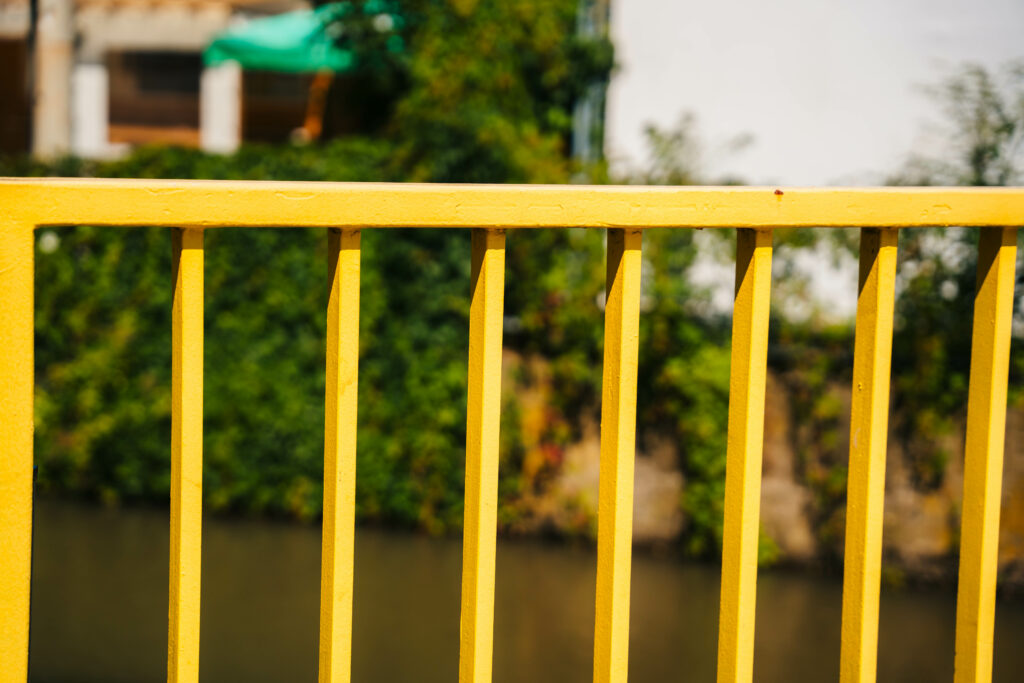
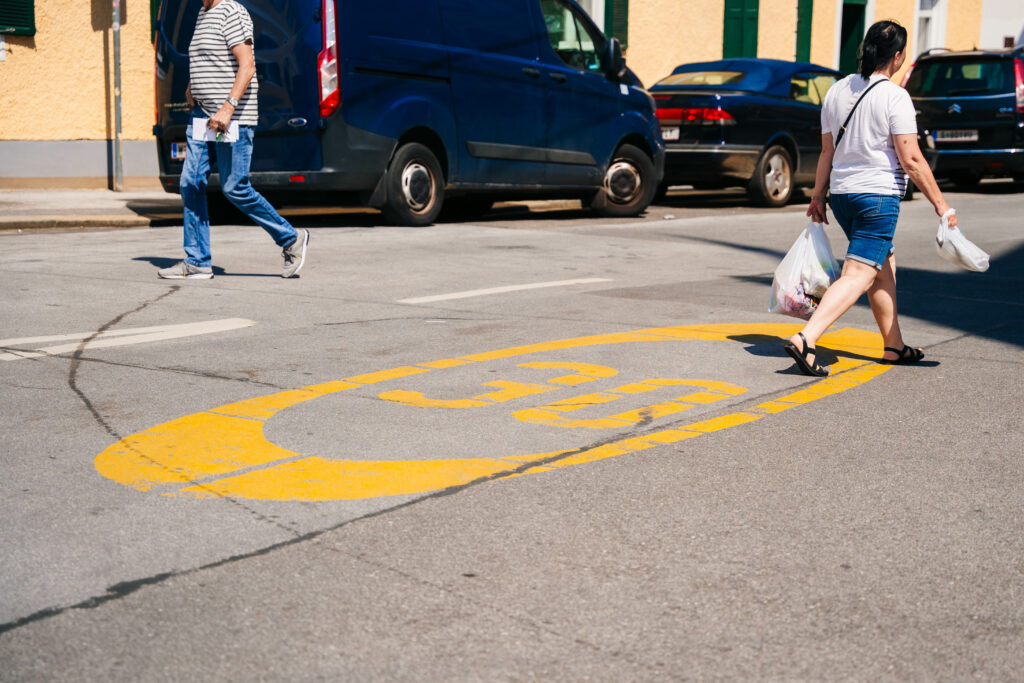
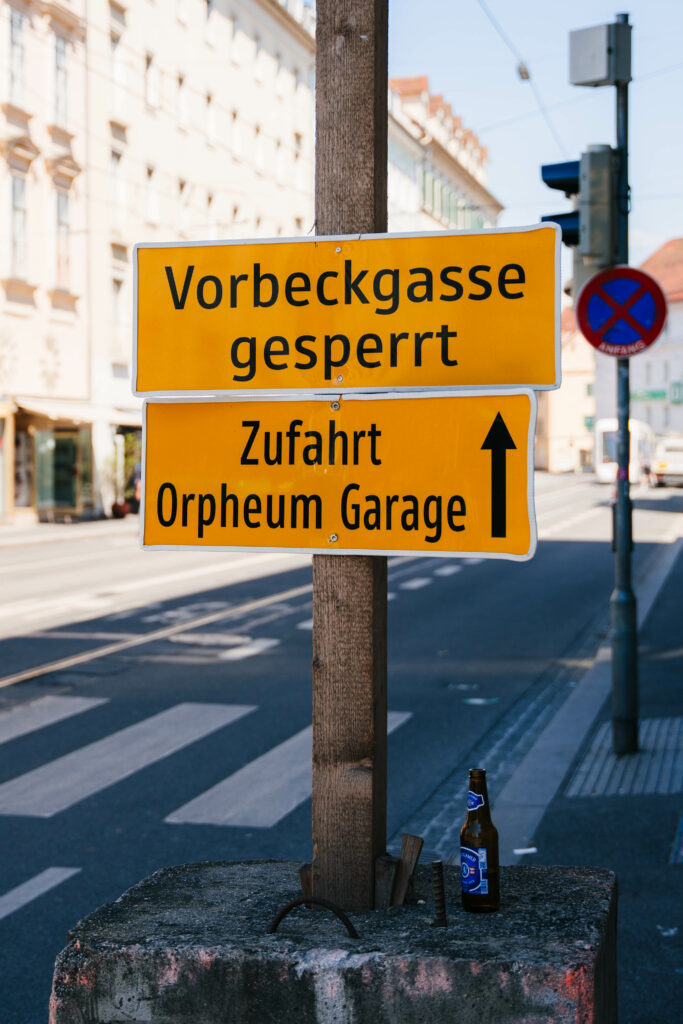
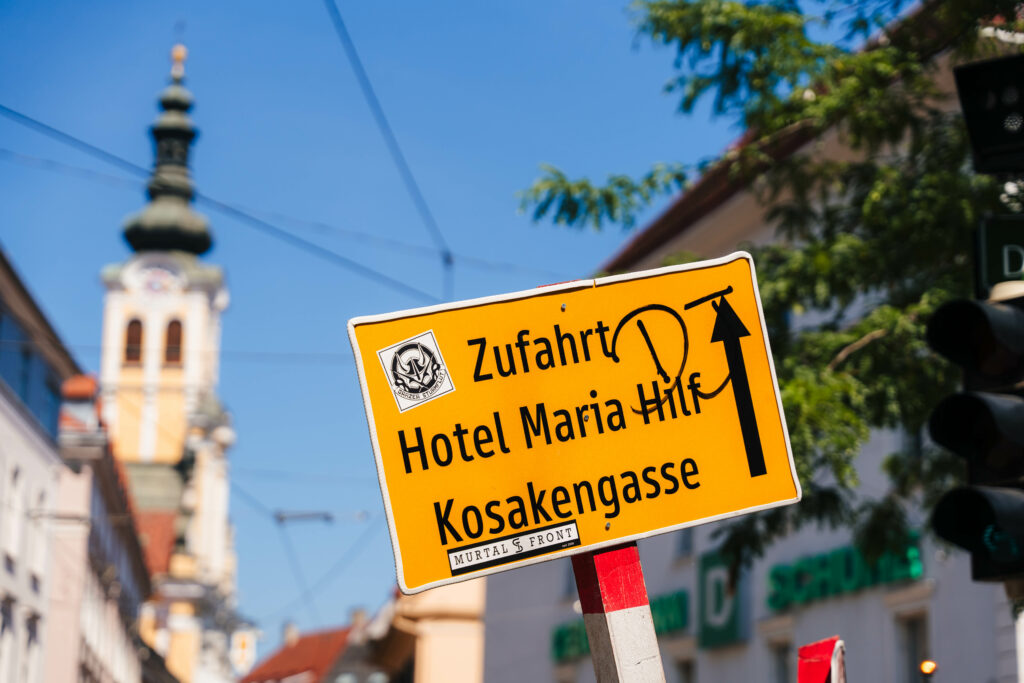
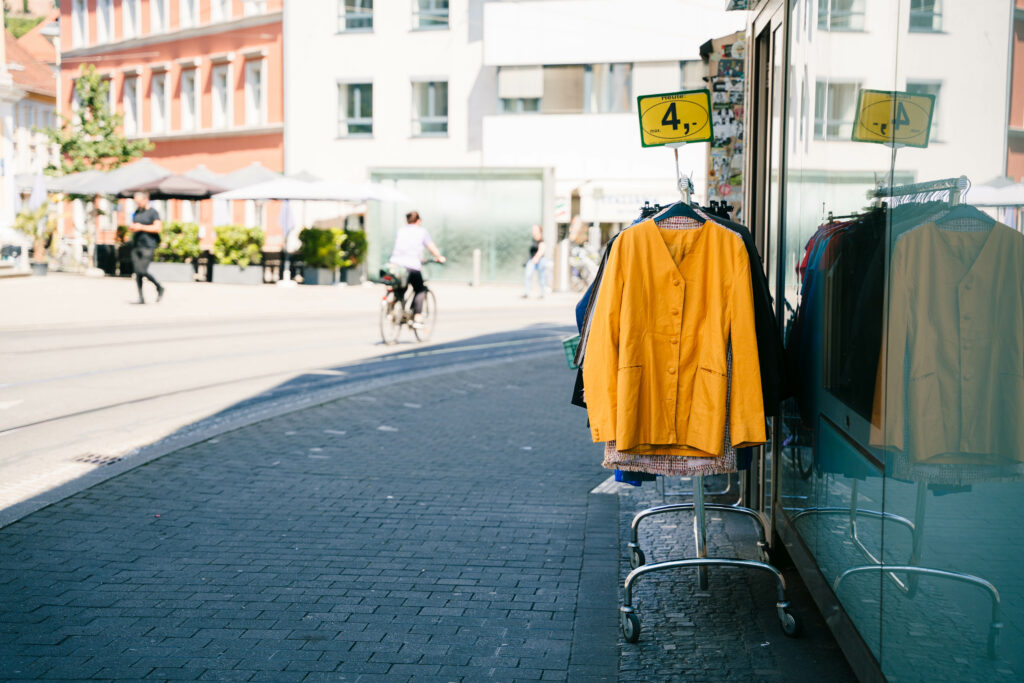
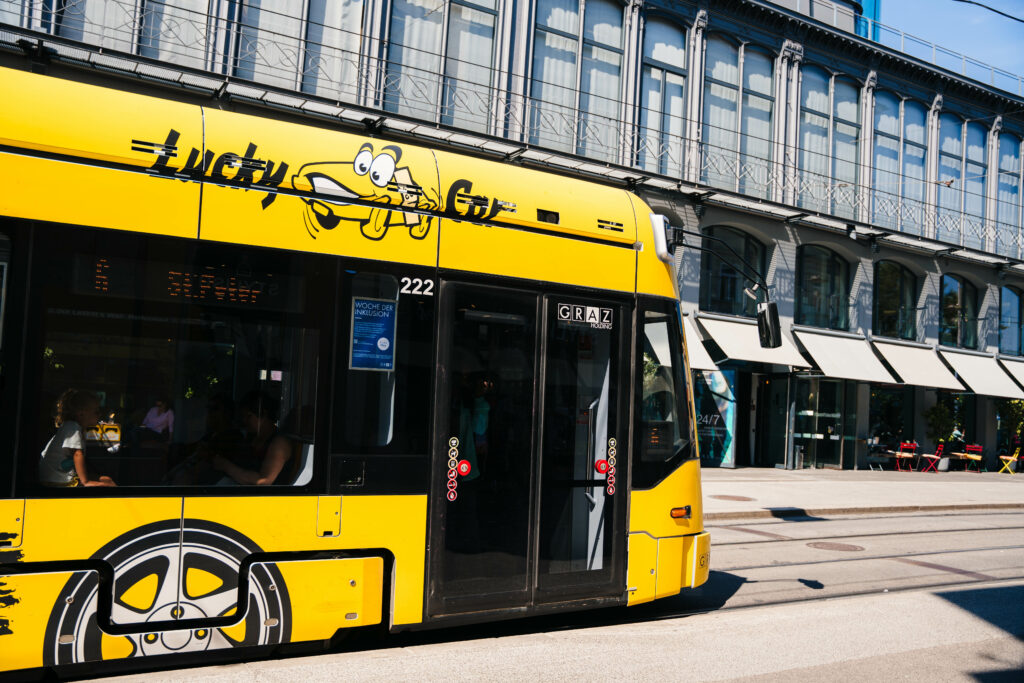
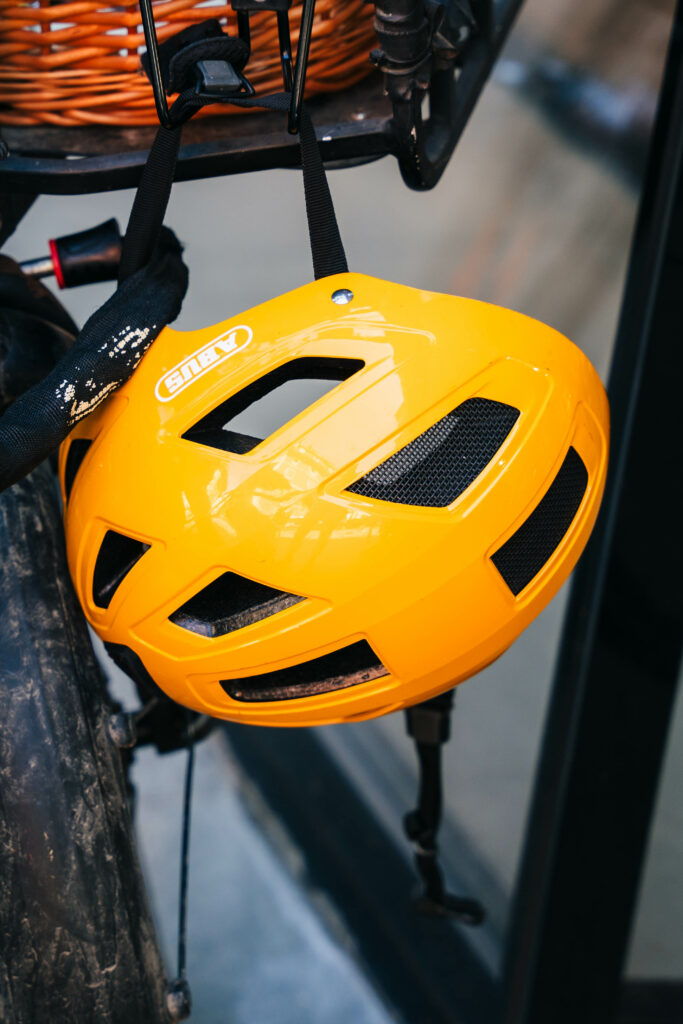
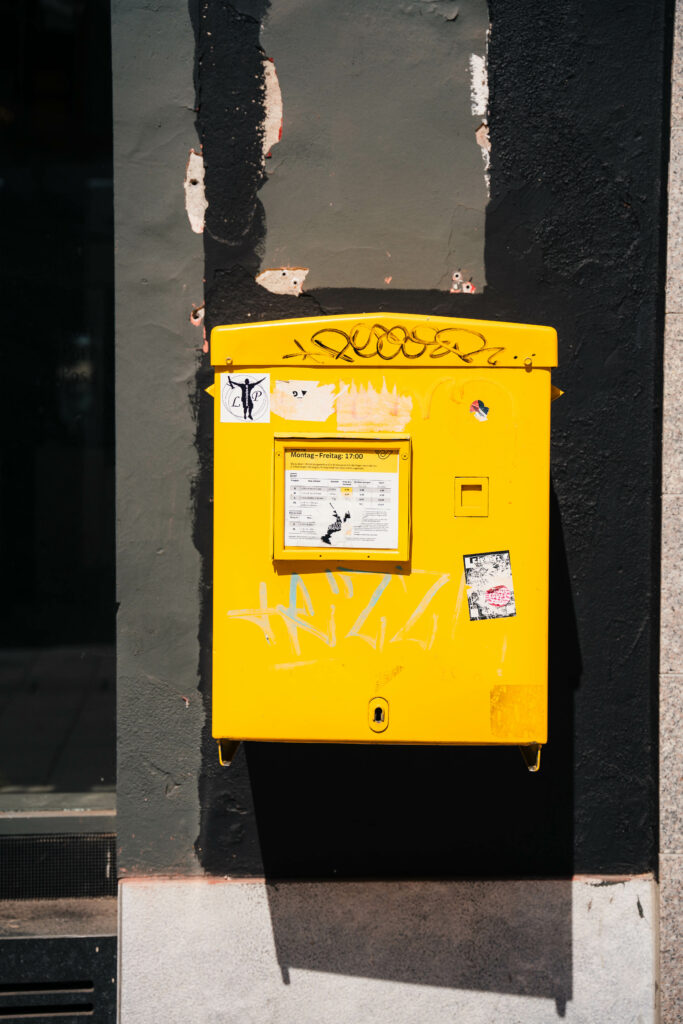
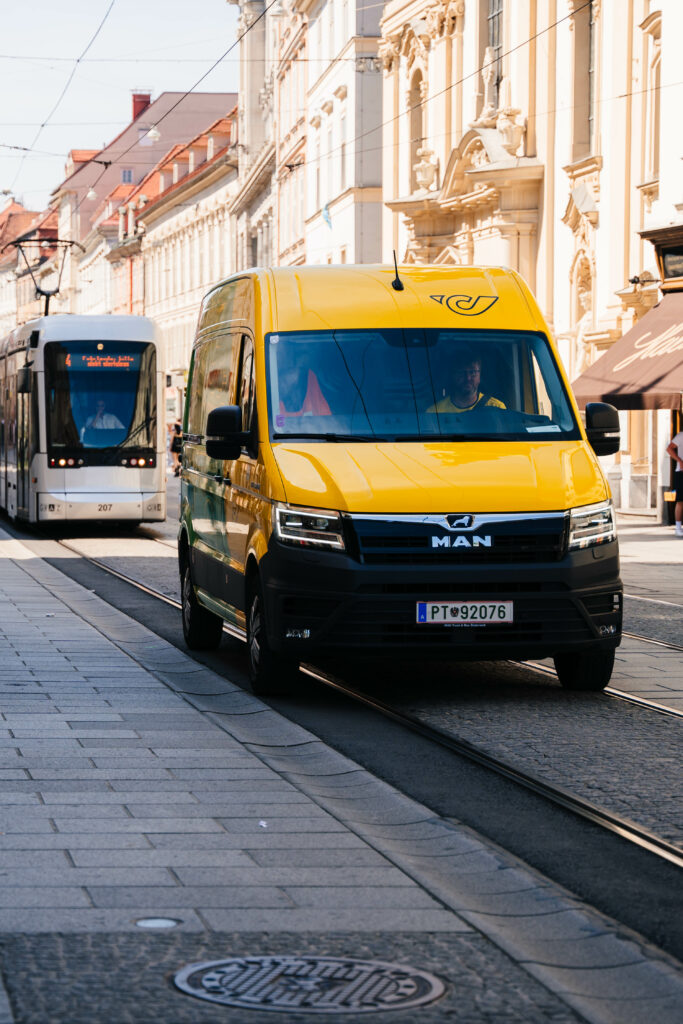
Diese Woche habe ich damit gestartet, immer wenn Zeit ist, mit meiner Kamera loszuziehen und Objekte mit einer bestimmten Farbe zu fotografieren. Die Idee zu dieser Übung habe ich aus dem Buch “Mit offenen Augen”. Durch diese Übung wird die eigene Wahrnehmung geschult. Es war interessant zu sehen, wie sich meine eigene Wahrnehmung veränderte. Auf einmal sah ich überall Briefkästen. Ohne diesen Farb-Fokus auszuwählen, wäre sie mir nicht bewusst aufgefallen. Wenn ihr einen Briefkasten in der Grazer Innenstadt braucht – ich kann sie euch zeigen. In diesem Blogbeitrag möchte ich meine gelben Ergebnisse mit euch teilen.
Since we always film so much and it feels like it’s stuck in my phone and rotting there I decided to make Reels and put the stuff out there that we do! I was never really a „Reel type of person“ because I don’t actually consume them myself. But I realised that it’s sad that a lot of stuff is rotting on my phone so I stepped out of my comfort zone.
Some things that are important when using and creating Reels:
Keeping it Short and Engaging: Reels are short-form videos (up to 60 seconds), so you need to make every second count.
Using Music and Effects: Instagram provides a library of music tracks and effects that can enhance your Reels. Choose music that fits the mood of your content and use effects creatively to grab attention.
Creating High-Quality Content: Use of good lighting, clear audio, and engaging visuals.
At first I edited a little Reel of our time in Barcelona. That was a funny experience because I used footage from different people because I had no videos ( my phone got stolen) It was interesting to see how others perceived the time in Barcelona and what they felt worth capturing.
Im Rahmen des Semesterprojekts habe ich mich mit den Erfahrungen verschiedener Animatoren beschäftigt, die ich hier kurz erwähnen möchte.
Es ist wirklich hilfreich für mich und ich profitiere sehr oft von den frei verfügbaren Tutorials auf YouTube. Zwar konsumiere ich hin und wieder kostenpflichtige Kurse auf Domestika oder Udemy, jedoch kann man auch bei kostenlosen Tutorials durchaus die Fragen beantwortet bekommen, die man stellt.
Insbesondere für Procreate Dreams habe ich, nachdem ich mich dafür entschieden hatte, einige Tutorials verwendet, die ich hier teilen möchte.
Sehr hilfreiches Tutorial für „blutige Anfänger“
Dieses Tutorial ist organisiert strukturiert und beschränkt sich auf wesentliche Informationen, um mit der Animation starten zu können. Alle Werkzeuge und Funktionen werden kurz präsentiert und angewendet. Meine Arbeit wurde dadurch sehr vereinfacht.
kurzes Tutorial, das meinen Workflow sehr vereinfacht hat. Das Aufteilen der Frames beschleunigt den Prozess.
Verschiedene Programme können digitale Frame by Frame Animation ermöglichen. Welches Programm für welchen Anwendungsfall geeignet ist, hängt mit mehreren Faktoren zusammen. Vertraute Programme beschleunigen zwar die Gestaltung, jedoch kann neue Software nach einer Einarbeitungszeit mit zusätzlichen Funktionen einen größeren Vorteil bieten.
Ich habe mich im Zuge der Semesterarbeit mit Frame by Frame Animation in Procreate, Adobe Animate und Procreate Dreams beschäftigt.
Wie oben erwähnt, ist die Verwendung von vertrauten Programmen nicht nur finanziell sondern auch während dem Gestaltungsprozess ein Vorteil. Aus diesem Grund wollte ich Procreate diesmal auch für Frame by Frame Animation nutzen.
Allerdings ist Adobe Animate auf Frame by Frame Animation zugeschnitten, auch Procreate Dreams ist nach meinem Empfinden eine Weiterentwicklung von Procreate – in Richtung Frame by Frame Animation.
Austesten mit einem kleinen Übungsbeispiel hat mir sehr geholfen. Beim Ausprobieren von Procreate und Adobe Animate bin ich auf einige Hindernisse gestoßen, die mich schlussendlich zur Verwendung von Procreate Dreams geführt haben.
PRO Procreate – Interface vertraut – bereits gekauft – Frame by Frame Animation möglich und simpel
CONTRA Procreate – Einschränkung bei der Ebenenanzahl durch Ipad Modell (64 Ebenen) – Referenzvideo kann nur als PNG Sequenz (jedes PNG eine Ebene) importiert werden.
PRO Animate – Teil der Creative Cloud (bereits gekauft) – Projekt kann in Adobe Programme importiert werden – Frame by Frame Animation möglich
CONTRA Animate – Interface unterscheidet sich sehr zu übrigen Adobe Programmen – Einschränkungen bei der Pinseloptik im Vergleich zu Procreate
PRO Procreate Dreams – Neue Software, aufbauend auf Procreate, spezialisiert auf Frame by Frame Animation – Referenzvideos können einfach importiert werden – intuitive Software
CONTRA Procreate Dreams – Neuanschaffung (23,99 €) – Nicht alle Funktionen sofort klar
Fazit: Für meinen Anwendungsfall ist Procreate Dreams am Besten geeignet. Daher – die Investition lohnt sich.
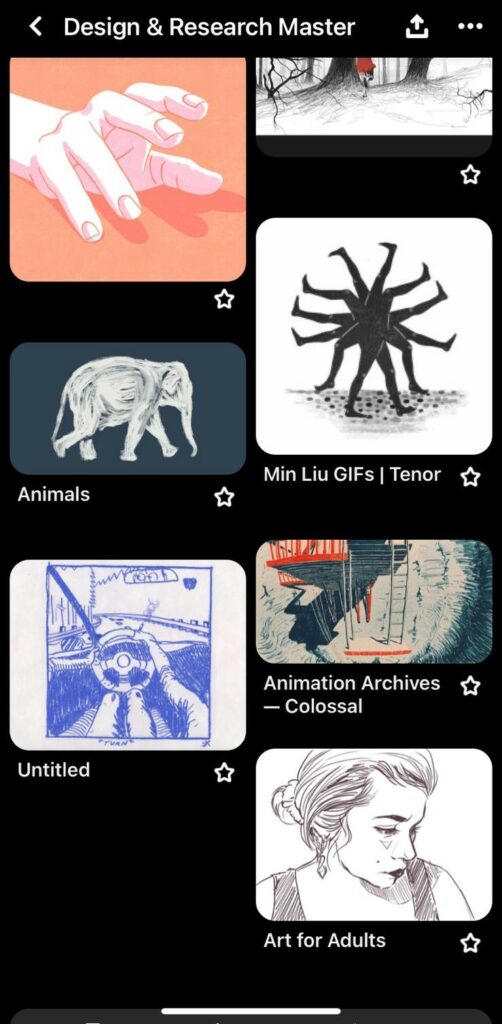
Das Moodboard bildet die Grundlage für mein aktuelles Animationsprojekt und dient mir dazu, einen Überblick über mögliche Stile bekommen und Inspiration zu meinem Thema zu finden. Während ich mich mit der Vielfalt der Frame-by-Frame-Animation auseinandergesetzt habe, wurde mir klar, wie viele unterschiedliche Stile und Techniken diese klassische Methode bietet. Mein Moodboard ist eine Sammlung von Inspirationen, die mir geholfen haben, die Richtung und den Stil meiner Animation zu definieren.
Während meiner Recherche wurde mir auch klar, dass die Frame-by-Frame-Animation gegenwärtig eine sehr beliebte Technik ist. Viele Animatoren und Künstler verwenden diese traditionelle Methode, was mir bei der Inspirationssammlung auf Pinterest klar wurde. Dennoch habe ich mich aus zeitlichen Gründen entschieden, nicht eine vollflächige Animation zu erstellen. Stattdessen habe ich mich für einen comicartigen Stil entscheiden. Dieser Ansatz erlaubt es mir, die Ausdruckskraft der Frame-by-Frame-Animation zu nutzen, ohne dabei den zeitlichen Rahmen meines Projekts zu sprengen. Der Stil kombiniert klare, ausdrucksstarke Linien mit einfachen, aber wirkungsvollen Farbakzenten.
Ich habe mich mit verschiedenen Pinselarten auseinandergesetzt, die in wie Procreate oder Adobe Animate verfügbar sind. Verschiedene Pinsel können unterschiedliche Texturen und Effekte erzeugen, von fein detaillierten Linien bis hin zu breiten, kräftigen Strichen. Diese Vielfalt ermöglicht es, Animationen sowohl detailreich aber auch abstrakter zu gestalten. Ein flächig illustrativer Stil, bei dem große Farbflächen ohne viele Details eingesetzt werden, kann ebenso wirkungsvoll sein wie ein scribble-artiger Ansatz, bei dem der rohe, skizzenhafte Charakter der Linien betont wird. Beide Stile haben ihre eigene Ästhetik und ihren Reiz.
Seitdem ich das erste Mal das Making Of eines alten Disney Films gesehen habe, und damit, wie meine Lieblingsfiguren lebendig wurden, hat mich die Faszination für die Frame by Frame Animation nicht mehr losgelassen. Das Können der Animatoren, das in jede Bewegung einfließt, beeindruckt mich nach wie vor.
Darum möchte ich dieses Semester nutzen, um selbst erste Erfahrungen in dieser Technik zu machen. Besonders interessiert mich, wie einzelne Bilder eine fließende Bewegung erzeugen können.
Im Berufsleben kann dieser Zusatz-Skill auf unterschiedliche Weise hilfreich sein. Obwohl Animationstechniken wie 3D-Animation und 2D-Vektor-Animation sehr effektiv, und großteils die erste Wahl sind, hat die Frame-by-Frame-Animation einen besonderen ästhetischen Reiz für mich. Diese Methode kann in Projekten eingesetzt werden, um einen besonderen Stil zu erzeugen, der durch seine menschliche Note besticht. Insbesondere bei der Darstellung komplexer Bewegungen oder perspektivischer Verzerrungen kann diese Technik eine große Hilfe sein und auch in der Dauer der Gestaltung einen Vorteil darstellen. Sie bietet zudem eine Möglichkeit, kreative Projekte mit einem besonderen visuellen Charakter zu bereichern.
Um diese Fähigkeiten zu entwickeln, werde ich verschiedene Programme ausprobieren und ihre Vorzüge vergleichen. Procreate und Procreate Dreams sind bekannt für ihre benutzerfreundlichen Oberflächen und starken Zeichenwerkzeuge, die für digitale Illustrationen und Animationen gleichermaßen geeignet sind. Adobe Animate hingegen bietet eine umfangreiche Palette an Animationsfunktionen und besticht durch die Möglichkeit, übergreifend mit weiteren Adobe Programmen zu arbeiten.
Neben dem technischen Umgang mit diesen Programmen möchte ich auch meine zeichnerischen Fähigkeiten verbessern. Auch das Entwickeln von Referenzvideos, um flüssige und realistische Bewegungen zu erfassen, und worauf hier bei der Aufnahme zu achten ist, möchte ich in diesem Semester bearbeiten.
A big step for me this semester was to try out in depth cutting with Davinci Resolve. I was always a big fan of Adobe Premiere Pro and used to do everything with this programme. Especially the workflow within the Adobe products (Premiere-AfterEffects) was one of the main reason for that. Like I wrote in my last post, we had a project for the Springfestival where we could do basically everything so there was time to try out new things!
At first I was kind of overwhelmed with the user interface of Resolve. The arrangement of the tabs is totally different than in Premiere and therefore the workflow is totally different. Once I got used to the interface I surprisingly was very fond of this tool! At first glimpse it looks overpowered and complicated but the interface makes more sense than the interface of premiere – at least for me. It feels like in Resolve I have more control over my clips and also I like the arrangement of the tabs much more. In Premiere Pro I hardly ever worked with short cuts or effect control but now that I work in Resolve I am more willing to learn how to use stuff efficient. It really helped my workflow and output when it comes to cutting videos.
Here are some of the differences I have noticed:
Interface: Premiere Pro is often considered easier to learn, especially for those who have experience with other Adobe products. Its interface is customizable and user-friendly. While DaVinci Resolve has a more complex interface, it is highly powerful and comprehensive. The learning curve can be steeper, especially for beginners, but it’s favored by professional colorists and editors for its depth.
Color Grading/Correction: Premiere Pro offers a solid set of color grading tools within the Lumetri Color panel, which is integrated into the editing workflow. Meanwhile DaVinci Resolve is renowned for its advanced color grading capabilities, Resolve originated as a color grading tool and still excels in this area. Its color grading features are considered industry-leading, offering extensive controls and professional-grade tools.
Features: Premiere Pro is integrated with other Adobe Creative Cloud applications like After Effects, Photoshop, and Audition enhances its functionality. DaVinci also offers comprehensive editing features, with the added benefit of a fully integrated suite that includes Fusion (for visual effects), Fairlight (for audio post-production), and its top-notch color grading. This integration allows for a seamless workflow within a single application.
Here is the finished video for the Stage Visuals of the Springfestival Opening 2024. The main video I edited in DaVinci Resolve which I later put into the AfterEffects template, that is divided into different sections that are the same size as the LED walls on the main stage.
Here I especially focused on making cool transitions, which turned out pretty good because we graded everything in a similar color! On the day of the opening we had to look if the faces in the video would look disturbed or if my arrangement for the LED walls was accurat! The front penal at the venue was actually really overlapping the main wall so I had to adjust the video.